
A Windows UEFI és BIOS beállítások, ellenőrzés és frissítés átfogó útmutatója
A modern számítógépek operációs rendszerének hatékony és biztonságos működéséhez elengedhetetlen a Unified Extensible Firmware Interface (UEFI) és a Basic Input/Output System (BIOS) beállításainak megfelelő konfigurálása és karbantartása. Ez a cikk részletesen bemutatja, hogyan ellenőrizhetők a legfontosabb rendszerbeállítások, hogyan biztosítható a firmware biztonsága, és miként frissíthető a BIOS/UEFI firmware, különös tekintettel a Dell és ASUS rendszerekre, valamint a Windows környezetre.
A rendszer alapvető beállításainak ellenőrzése
A Windows operációs rendszer optimális működéséhez és teljesítményéhez elengedhetetlen néhány kulcsfontosságú beállítás ellenőrzése és megfelelő konfigurálása. Ezek a beállítások különösen fontosak a modern hardverek, például az SSD-k kihasználásához és a rendszer stabilitásának biztosításához.
UEFI és Secure Boot ellenőrzése
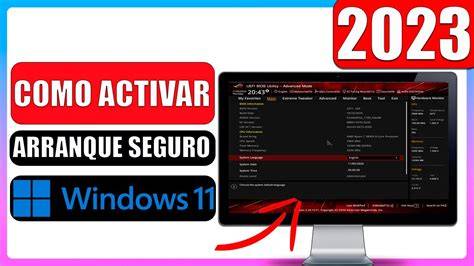
A beépített msinfo32.exe segítségével ellenőrizhető, hogy a Windows a javasolt UEFI módban van-e telepítve, és működik-e a Secure Boot. A javasolt mód az UEFI+Secure Boot (SB) bekapcsolása. A Secure Boot egy hardveres biztonsági funkció, amely segít megvédeni a rendszert a rosszindulatú szoftverek indításától a rendszerindítási folyamat során.
AHCI mód ellenőrzése
Az eszközkezelőben ellenőrizhető, hogy a lemezek a javasolt AHCI módban futnak-e. A driver nevében szerepelni szokott az "AHCI" szó. Az AHCI (Advanced Host Controller Interface) egy olyan szabvány, amely lehetővé teszi a SATA tárolóeszközök fejlettebb funkcióit, mint például a hot-plugging és a Native Command Queuing (NCQ), amelyek javítják a lemezmeghajtók teljesítményét. A régi (AHCI-t nem ismerő) retro gépek persze maradhatnak IDE módban.

Lemezek igazítása (ALIGN)
Ugyanott az msinfo32-ben ellenőrizhető, hogy a lemezek megfelelően vannak-e igazítva (alignálva). Ha az 1GB-nál nagyobb partíciók kezdetének eltolása osztható 4096-tal maradék nélkül, akkor rendben van. Ez legfőképp SSD-k esetén fontos, de az utóbbi évtizedben gyártott (Advanced Format - AF) HDD-k esetén is szükséges a gyors működéshez. Kiegészítésként megjegyzendő, hogy 4096 helyett ma már érdemesebb a 2^20 értékkel ellenőrizni.

TRIM funkció ellenőrzése SATA SSD-k esetén
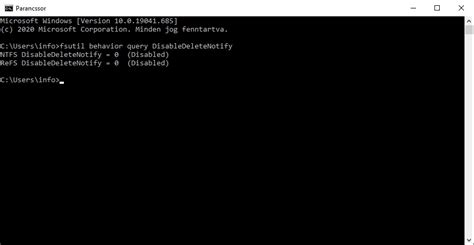
A TRIM funkció alapvető fontosságú a SATA SSD-k élettartamának és teljesítményének megőrzéséhez. Ezt a funkciót friss Hard Disk Sentinel program kiírja, vagy a TrimCheck leteszteli. Egy másik módszer, ha törlünk egy fájlt (Shift+Del billentyűkombinációval), majd adatmentő programmal (például Recuva) rákeresünk ezután: ekkor ugyan visszaállíthatónak jelzi, de a tartalma tiszta nulla kell, hogy legyen működő TRIM-nél (SSD-k esetén). Fontos megjegyezni, hogy az fsutil behavior query disabledeletenotify lekérdezése önmagában nem elegendő az ellenőrzéshez.
Partíciókezelés a Lemezkezelőben
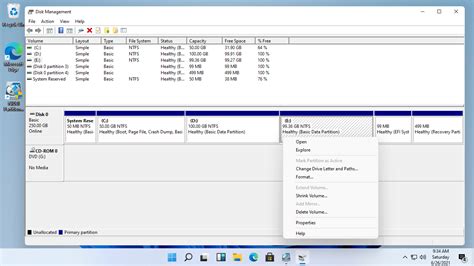
A Lemezkezelőben ideális esetben csak a C:-t tartalmazó lemezen legyen rendszerpartíció. Tipikus hiba, ha másik lemezre kerül 'Rendszer' jelzésű partíció. Az a jó, ha csak sötétkék 'Elsődleges partíciónk' van. Ne legyen más színű, például dinamikus vagy kiterjesztett partíció, mert csak a gond van velük, és stabilitási problémákat okozhatnak.
Egyéb fontos Windows beállítások
Az alapvető hardver- és firmware-beállításokon túlmenően számos Windows-specifikus beállítás is befolyásolhatja a rendszer teljesítményét és felhasználói élményét.
Gyorsindítás kezelése
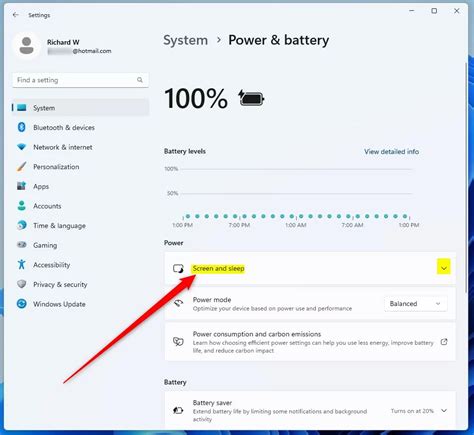
Multiboot rendszer esetén szükséges a Windows gyorsindítás kikapcsolása. Ugyanakkor, általánosságban is javasolt a gyorsindítást kikapcsolni (kivéve, ha valaki lassú HDD-ről bootolja a Win10-et), az adatvesztés elkerülése érdekében. Ez a funkció hibás működés esetén adatvesztést vagy rendszersérülést okozhat, különösen hibrid lemezelrendezések vagy dual-boot konfigurációk esetén.
Programok újraindulásának megakadályozása
Ha valakit zavar, hogy kikapcsolás-bekapcsolás után újraindulnak bizonyos programok (pl. böngésző), az kikapcsolhatja ezt a funkciót a Windows beállításain belül. Ezáltal a felhasználó teljes kontrollt gyakorolhat az indításkor futó alkalmazások felett.
Lapozófájl optimalizálása
A lapozófájlt nem javasolt letiltani. Elfér 1GB az SSD-n (HDD-n pedig fixálható a mérete a töredezettség elkerülése végett). Az SSD-re tegyük a lapozófájlt, amennyiben rendelkezésre áll, mivel ez gyorsabb hozzáférést biztosít és javítja a rendszer válaszkészségét, különösen kevés fizikai memória esetén.
UEFI és firmware biztonság - A Windows Defender szerepe
A hardver- és belsővezérlőprogram-szintű támadások az elmúlt években folyamatosan növekedtek, mivel a modern biztonsági megoldások megnehezítik az operációs rendszer adatmegőrzését és észlelését. Ezért a firmware biztonsága kiemelt fontosságúvá vált.
A Windows Defender rendszerőr és a biztonságos rendszerindítás
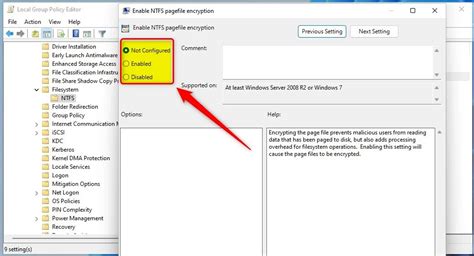
A Windows Defender Rendszerőr védelmet nyújt a belső vezérlőprogram-támadások ellen azáltal, hogy garantálja a biztonságos rendszerindítást olyan hardveres biztonsági funkciókkal, mint a hipervizorszintű igazolás és a biztonságos indítás. Ez utóbbi más néven a megbízhatóság dinamikus gyökere (DRTM), és alapértelmezés szerint engedélyezve van a biztonságos maggal rendelkező számítógépeken. Az egyesített bővíthető belső vezérlőprogram interfész (UEFI) az örökölt BIOS pótlása. Ha a lapkakészlet megfelelően van konfigurálva (UEFI & lapkakészlet konfigurációja), és a biztonságos rendszerindítás engedélyezve van, a belső vezérlőprogram meglehetősen biztonságos. A helyesen konfigurált eszközök esetében a rendszerindítási útvonal a bekapcsolástól az operációs rendszer inicializálásáig megbízható. Ha a biztonságos rendszerindítás le van tiltva, vagy ha az alaplap lapkakészlete helytelenül van konfigurálva, a támadók módosíthatják a belső vezérlőprogramban aláíratlan vagy illetéktelenül módosított UEFI-illesztőprogramok tartalmát.
Az UEFI scanner működése
Az UEFI scanner a beépített víruskereső megoldás új összetevője Windows 10 és újabb verziókon, és egyedülálló lehetőséget biztosít a Végponthoz készült Defender számára a belső vezérlőprogram fájlrendszerén belüli vizsgálatra és a biztonsági értékelés végrehajtására. Ehhez a Microsoft Defender víruskeresőt elsődleges víruskereső termékként és aktív módban kell használni. A soros periféria interfész (SPI) flash tárolja a fontos információkat. Szerkezete az OEM kialakításától függ, és általában magában foglalja a processzor mikrokódjának frissítését, az Intel Management Engine (ME) és a rendszerindító lemezképet, amely egy UEFI végrehajtható fájl. Amikor egy számítógép fut, a processzorok egy ideig végrehajtják a belső vezérlőprogram-kódot az SPI flashből az UEFI SEC fázisában. Memória helyett a flash véglegesen x86 alaphelyzetbe állítási vektorra van leképezve (fizikai cím 0xFFFF_FFF0). A támadók azonban zavarhatják a memória-hozzáférést a vektor szoftveres alaphelyzetbe állításához. Az implantátum üzembe helyezése után nehéz észlelni. Technikailag a belső vezérlőprogram nincs tárolva, és nem érhető el a fő memóriából. Más szoftverekkel ellentétben az SPI flash tárolóban van tárolva, így az új UEFI szkennernek a hardvergyártók által biztosított hardverprotokollt kell követnie. Az UEFI scanner dinamikus elemzést végez a hardveres flash tárolóból kapott belső vezérlőprogramon. Ez a Microsoft Defender Víruskereső beépített funkciója. Az új UEFI szkenner futásidőben beolvassa a belső vezérlőprogram fájlrendszerét az alaplap lapkakészletének használatával. A belső vezérlőprogram vizsgálatát futtatókörnyezeti események, például gyanús illesztőprogram-terhelés és rendszeres rendszervizsgálatok vezénylik. Az SPI flash-ben észlelt ismeretlen fenyegetések észleléséhez a rendszer elemzi az UEFI szkennertől érkező jeleket, hogy azonosítsa az anomáliákat és a végrehajtásuk helyét. A hardveralapú biztonsági funkciók, például a biztonságos indítás és az eszközigazolás segítenek leállítani a belső vezérlőprogram-támadásokat. Az UEFI-szkennerrel a Végponthoz készült Defender még gazdagabb betekintést kap a belső vezérlőprogram szintjén megjelenő fenyegetésekbe, ahol a támadók egyre inkább az erőfeszítéseikre összpontosítanak.
ThinkPwn: UEFI Vulnerability - Daily Security Byte EP. 283
BIOS/UEFI frissítés - Általános tudnivalók és Dell specifikus útmutató
A BIOS (Basic Input/Output System) vagy az UEFI (Unified Extensible Firmware Interface) frissítése kritikus lépés lehet a számítógép teljesítményének, stabilitásának és kompatibilitásának javításában az új szoftverekkel és hardverekkel. Az alábbiakban egy részletes útmutatót talál a BIOS/UEFI frissítésére, különös tekintettel a Dell rendszerekre.
Mi az a BIOS és UEFI?
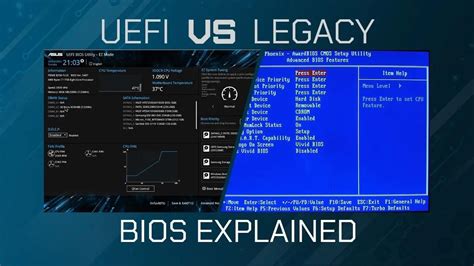
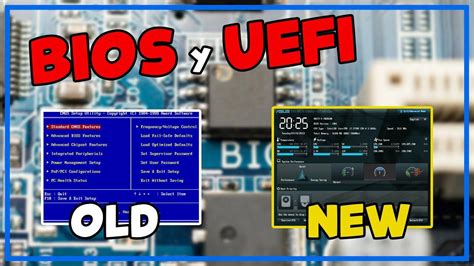
A BIOS és az UEFI a számítógép hardvere és az operációs rendszer közötti firmware-interfész. Az UEFI a BIOS modern utódja, amely gyorsabb és biztonságosabb rendszerindítási folyamatot, valamint további funkciókat biztosít. Minden újabb Dell számítógép rendelkezik UEFI-vel.
Miért érdemes frissíteni a BIOS-t vagy az UEFI-t?
A BIOS vagy az UEFI frissítése számos előnnyel járhat, többek között:
- Hatékonyabb rendszerteljesítmény.
- Biztonsági rések javítása.
- Új hardverek támogatása.
- Hardverkompatibilitási problémák megoldása.
Óvintézkedések a frissítés előtt
A frissítési folyamat megkezdése előtt rendkívül fontos néhány óvintézkedés betartása, mivel egy sikertelen BIOS-frissítés károsíthatja a rendszer alaplapját:
- Fontos adatok biztonsági mentése: Mindig készítsen biztonsági másolatot a fontos adatairól.
- Stabil áramellátás biztosítása: Győződjön meg róla, hogy laptopja csatlakoztatva van, vagy hogy az asztali számítógép zavartalan áramforrással rendelkezik.
- Háttérprogramok bezárása: Ez minimálisra csökkenti az interferencia esélyét a frissítés során.
Az aktuális BIOS/UEFI verzió ellenőrzése
Több módszer is létezik az aktuális BIOS/UEFI verzió ellenőrzésére:
- A BIOS/UEFI beállítások használata: Kapcsolja be vagy indítsa újra a számítógépet. A BIOS/UEFI beállítások eléréséhez nyomja meg többször az F2 billentyűt. Keresse meg a BIOS verzióját az Áttekintés vagy az Általános > Rendszerinformációk menüpont alatt.
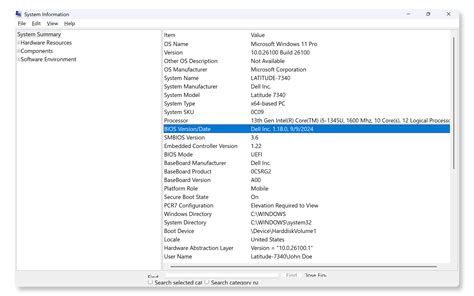
- A Rendszerinformációs eszköz használata a Windowsban: Nyomja le a Windows billentyű + R billentyűkombinációt a Futtatás párbeszédpanel megnyitásához. Írja be az msinfo32 parancsot, majd nyomja meg az Enter billentyűt. Az aktuális BIOS-verzió megkereséséhez keresse meg a BIOS verziószámát/dátumát.
- A parancssor használata a Windows rendszerben: Nyissa meg a parancssort, és írja be a wmic bios get smbiosbiosversion parancsot. Nyomja meg az Enter billentyűt a BIOS-verzió megjelenítéséhez.
BIOS/UEFI frissítési módszerek (Dell specifikus)
A Dell számos egyszerű módszert kínál a BIOS/UEFI frissítésére, lehetővé téve, hogy kiválassza az Önnek legmegfelelőbbet, akár automatizált eszközökkel, akár lépésről lépésre, kézzel frissíti a BIOS-t:
- Frissítés a SupportAssist segítségével: A SupportAssist a Dell automatizált támogatási eszköze. Keresse meg a Start menüben a SupportAssist kifejezést, majd nyissa meg az alkalmazást. A Kezdőlap lapon válassza a Szoftver frissítése lehetőséget. Válassza a Start lehetőséget a BIOS-frissítések kereséséhez, és kövesse az utasításokat.
- Frissítés a Windows Update szolgáltatáson keresztül: A Dell-rendszerek a BIOS/UEFI frissítéseket a Windows Update szolgáltatáson keresztül is megkapják, opcionális illesztőprogram-frissítések között, Dell Firmware néven. Nyissa meg a Start > Beállítások > Windows Update lehetőséget, majd kattintson a Frissítések keresése gombra. Most lépjen a Speciális beállítások > Opcionális frissítések elemre. Az Illesztőprogram-frissítések alatt válassza ki a BIOS-frissítést (ha van), majd kattintson a Letöltés és telepítés lehetőségre.
- Frissítés az önálló BIOS-frissítő segédprogrammal: A Dell önálló BIOS/UEFI firmware-frissítő segédprogramot kínál közvetlenül a Windows operációs rendszeren belül futtatható fájlok formájában. Töltse le a legújabb BIOS-frissítést a Dell Drivers & Downloads webhelyéről. Nyissa meg a letöltött fájlt, és kövesse a képernyőn megjelenő utasításokat. A rendszer automatikusan újraindul a frissítés befejezéséhez.
- Frissítés USB flash meghajtó használatával: Ez a módszer előnyös az Ubuntu vagy más Linux operációs rendszert futtató felhasználók számára, vagy ha a Windows nem elérhető. Formázza az USB-meghajtót FAT32 fájlrendszerre. Mentse a frissítési fájlt az USB-meghajtóra. Indítsa újra a számítógépet, és nyomja meg az F12 billentyűt az egyszeri rendszerindítási menü eléréséhez. Válassza ki a BIOS-frissítés opciót az egyszeri rendszerindítási menüből, majd válassza ki a frash fájlt az USB meghajtóról.
- Frissítés a Dell Command | Update szolgáltatáson keresztül: A Dell Command | Update a Dell üzleti PC-khez, például a Latitude, OptiPlex és Precision modellekhez készült. Keresse meg az alkalmazást, kattintson az Ellenőrzés gombra, majd válassza ki és telepítse a BIOS/UEFI frissítést.
- Frissítés vezeték nélküli (OTA) funkcióval vagy távoli hozzáféréssel: Egyes újabb Dell számítógépek távolról is frissíthetik a BIOS-t. Kapcsolja be vagy indítsa újra a rendszert. Nyomja meg többször az F12 billentyűt, amíg meg nem jelenik az egyszeri rendszerindítási menü. Válassza ki a BIOS Flash Update - Remote menüpontot, csatlakozzon az internethez, majd erősítse meg a frissítést.
- Frissítés a Dell Update vagy az Alienware Update segítségével: Ezek az előre telepített eszközök leegyszerűsítik a frissítési folyamatot fogyasztói és játékrendszerek, például az Inspiron, XPS, G-sorozatú és Alienware rendszerek esetében. Keresse meg az alkalmazást, kattintson az Ellenőrzés gombra, majd telepítse a BIOS/UEFI frissítést.
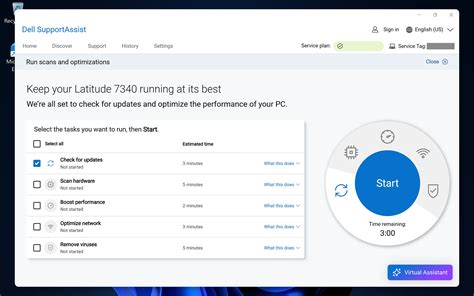
Mit tegyünk, ha a BIOS frissítése sikertelen?
Amennyiben a BIOS frissítése sikertelen, az alábbi lépéseket érdemes megtenni:
- Laptopok esetén ügyeljen arra, hogy a Dell által biztosított hálózati adapter csatlakoztatva legyen, és az akkumulátor legalább 50%-ra fel legyen töltve.
- Válassza le a külső eszközöket, például dokkolóegységeket, külső merevlemez-meghajtókat stb.
- Ha a SupportAssist, a Windows Update, a Dell Command | Update vagy a Dell/Alienware Update használata során a frissítés sikertelen, akkor a BIOS/UEFI-t manuálisan frissítheti az önálló firmware-frissítő segédprogrammal.
Gyakori kérdések és válaszok a Dell BIOS/UEFI frissítésével kapcsolatban
Az alábbi táblázatban összefoglaltuk a Dell rendszerek BIOS vagy UEFI-val kapcsolatos gyakori kérdéseit és válaszait:
| Kérdés | Válasz |
|---|---|
| Milyen gyakran kell frissítenem a Dell BIOS-t? | Általában csak szükség esetén célszerű frissíteni a BIOS-t, például rendszeres karbantartás ütemezése esetén, konkrét problémák esetén, vagy ha a Dell kritikus frissítést javasol. |
| Honnan tudom, hogy a Dell számítógépemnek szüksége van-e BIOS-frissítésre? | A BIOS-frissítéseket ellenőrizheti az előre telepített alkalmazások, például a Dell SupportAssist, Dell Update, Alienware Update vagy Dell Command | Update szoftver segítségével, vagy a Dell Drivers & Downloads weboldalán a számítógép szervizcímkéjének megadásával. |
| Visszatérhetek egy korábbi BIOS-verzióra, ha a frissítés problémákat okoz? | A BIOS-visszaléptetés korlátozva lehet, ha olyan biztonsági frissítések és fontos javítások vannak a korábbi verziókban, amelyek hatással vannak a rendszer működésére. Ha a rendszer támogatja a visszaléptetést, letöltheti a BIOS firmware segédprogramját az előző verzióhoz, és futtathatja azt a BIOS visszaváltásához. |
| Frissíthetem a BIOS-t, ha az akkumulátor töltöttségi szintje alacsony? | Nem, nem ajánlott alacsony akkumulátortöltöttséggel frissíteni a BIOS-t laptopon. Csatlakoztassa az eszközt, hogy stabil áramforrással rendelkezzen a frissítési folyamat során. |
| A BIOS frissítése törli az adataimat? | Nem, a BIOS frissítése nincs hatással a merevlemezen tárolt adatokra. A firmware-frissítés megkezdése előtt azonban célszerű biztonsági másolatot készíteni adatairól. |
| Miért nem sikerül a BIOS-frissítés? | A BIOS-frissítés sikertelen lehet, ha a BIOS-frissítési fájl sérült, nem kompatibilis a rendszerrel, vagy áramkimaradás történt. Mindig közvetlenül a Dell-alkalmazásokból vagy webhelyről szerezze be a frissítéseket. |
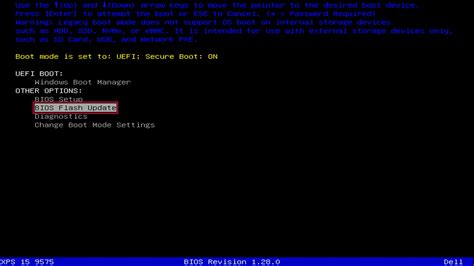
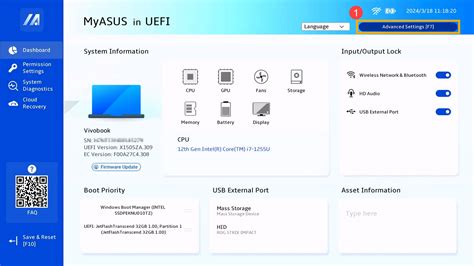
BIOS/UEFI verzió lekérdezése különböző rendszereken (ASUS példa)
Az aktuális BIOS vagy UEFI verzió ellenőrzése fontos lehet hibaelhárítás vagy frissítés előtt. Az alábbiakban bemutatunk néhány módszert, amelyekkel lekérdezhető az információ, ASUS rendszereken példákkal illusztrálva:
- Lekérdezés a MyASUS segítségével: Írja be és keresse meg a [My ASUS]-t a Windows keresősávjában, majd kattintson a [Megnyitás] gombra. A MyASUS alkalmazásban válassza ki a [Rendszerinformációk] elemet. A Belső vezérlőprogram szakaszban megtalálhatja számítógépe modellnevét és BIOS verzióját.
- Lekérdezés a Dxdiag segítségével: A Windows keresősávba gépelje be a [Dxdiag] szót, majd kattintson a [Megnyitás] elemre. Ha az üzenet megjelenik, válassza az [Igen] lehetőséget. A Rendszermodell szakaszban megtalálhatja a modellnevet és a BIOS szakaszban a BIOS verziót.
- Lekérdezés a rendszerinformációkban: A Windows keresősávba gépelje be a [Rendszerinformációk] szót, majd kattintson a [Megnyitás] elemre. A Rendszermodell szakaszban megtalálhatja a modellnevet és a BIOS verzió/dátum szakaszban a BIOS verziót.
- Lekérdezés a BIOS beállítások képernyőn keresztül: Lépjen be az eszköz BIOS beállítási képernyőjébe. Ha a készülék nincs bekapcsolva, tartsa lenyomva az [F2] billentyűt a billentyűzeten, majd nyomja meg a bekapcsológombot a készülék bekapcsolásához. Tartsa lenyomva az [F2] billentyűt, amíg meg nem jelenik a BIOS beállítási képernyő, majd engedje fel az [F2] billentyűt.
Windows 11 kompatibilitás és UEFI követelmények
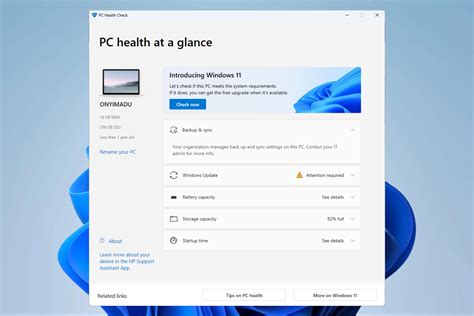
A Microsoft 2021-ben jelentette be a Windows 11 operációs rendszert, ami számos újdonságot és fejlesztést hozott a felhasználóknak. Ugyanakkor a Windows 11 nem fut minden régebbi számítógépen, mivel a rendszernek szigorúbb hardverkövetelményei vannak, mint elődjének, a Windows 10-nek. Az egyik legegyszerűbb módja annak, hogy kiderítse, a gépe alkalmas-e Windows 11-re, a Microsoft által fejlesztett hivatalos „PC Health Check” (PC állapotellenőrző) alkalmazás használata. A Windows 11 számos újítást hoz, de szigorúbb hardverkövetelményei miatt nem minden gépen telepíthető. A Microsoft PC Health Check eszköz a legegyszerűbb megoldás a kompatibilitás ellenőrzésére, de a manuális vizsgálat segíthet jobban megérteni, hogy mely komponensek kritikusak.
tags: #windows #uefi #ellenorzes




