
ZTE Router Beállítási Felület: Útmutató és Tudnivalók
Üdvözöljük a ZTE routerek világában, ahol kivételes teljesítmény találkozik a zavartalan összekapcsolódással.
Mint a vezető márka a telekommunikációs iparban, a ZTE forradalmasította az egyérintkezést és a kommunikációt. A ZTE routerek legmodernebb technológiával és innovatív funkciókkal vannak felszerelve, amelyek fokozzák az internetélményt. Legyen szó HD videók streameléséről, online játékról vagy akár távoli munkavégzésről, routerünk gyors és folyamatos kapcsolatot biztosít.
Közvetlenül üzembe helyezhetőek és beállíthatóak, így a felhasználók gyorsan elindíthatják ZTE routerüket problémamentesen.
A ZTE széles választékban kínál routereket különböző igényekhez és követelményekhez. A kompakt vezeték nélküli routerektől a nagy házakhoz és irodákhoz szánt, magas teljesítményű routerekig mindenki számára találunk megoldást.
Routereink támogatják a legfrissebb Wi-Fi 6 technológiát is, amely gyors és megbízható kapcsolatot biztosít minden eszköz számára.
A ZTE-nél hiszünk a fejlődésben. Ezért routereink jövőbiztos technológiával vannak ellátva, amelyek biztosítják a kompatibilitást és a teljesítményt évekig.
Routereink felszereltek továbbfejlesztett biztonsági funkciókkal, hogy megvédjék hálózatát a fenyegetésektől és a jogosulatlan hozzáférésektől. Rendszeres firmware frissítésekkel folyamatosan javítjuk routereink teljesítményét és biztonságát.
Tapasztalja meg a zavartalan összekapcsolódás erejét a ZTE routerrel. Legyen Ön akár egy átlag internetező vagy egy elkötelezett játékos, routereink kivételes teljesítményt és megbízhatóságot nyújtanak. Elegáns kialakításuk és felhasználóbarát felületük garantálja, hogy a router problémamentesen illeszkedik bármilyen környezetbe.
ZTE Router Beállítások Elérése és Kezelése
Ön jelenleg a kézikönyv ZTE routeroldalán van. Válasszon egyet a termékek közül, hogy közvetlenül a termék kézikönyvéhez jusson. Nem találja a ZTE -et? Keresse a keresőmező segítségével a ZTE és a modellt, hogy megtalálja az Ön ZTE kézikönyvét. A hasznalati-utasitasok.hu-en jelenleg a 13 ZTE kézikönyvek érhetők el.
Belépés a ZTE Router Webes Felületére
Tanuld meg, hogyan érheted el a zte routeredet az alapértelmezett 192.168.1.1 IP-címmel és a rendszergazdai hitelesítő adatokkal. Ez a lépésről lépésre szóló útmutató elmagyarázza, hogyan győződhetsz meg arról, hogy a számítógéped ugyanazon a hálózaton van, hogyan találhatod meg vagy állíthatod vissza az alapértelmezett felhasználónevet és jelszót, és hogyan módosíthatod a Wi-Fi jelszavadat.
Router Bejelentkezési Információk
- Hogyan jelentkezhetek be a zte routerbe?
- Hogyan csatlakoztathatja eszközét és a zte routert ugyanahhoz a hálózathoz?
- Hogyan találhatom meg a zte router alapértelmezett felhasználónevét és jelszavát?
- Hogyan módosíthatom a zte router Wi-Fi nevét (SSID) és jelszavát?
Csatlakozás a Hálózathoz
Először győződjön meg róla, hogy a számítógépe csatlakozik a router helyi hálózatához.
Számítógép esetén a vezetékes kapcsolat gyakran a legstabilabb.
A megnyíló ablakban kattintson az "Adapterbeállítások módosítása" elemre. Kattintson a jobb gombbal az "Ethernet" kapcsolatra, és válassza a "Tulajdonságok" lehetőséget. Győződjön meg róla, hogy mind az "IP-cím automatikus kérése", mind a "DNS-kiszolgáló címének automatikus kérése" be van jelölve, majd kattintson az "OK" gombra.
A számítógépének most már csatlakoznia kell.
A Bejelentkezési Oldal Elérése
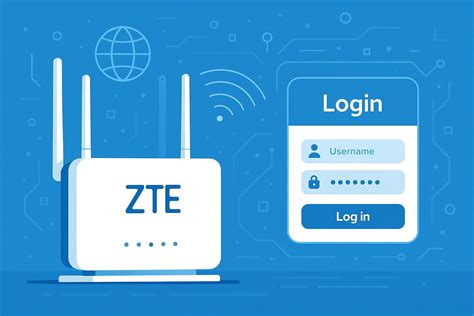
A böngésző címsorába írja be a 192.168.1.1 címet, majd koppintson az 'Ugrás' vagy 'Enter' gombra.
Megjelenik a router bejelentkezési oldala. Adja meg a felhasználónevet és a jelszót a beállítások eléréséhez.
Alapértelmezett Bejelentkezési Adatok és Visszaállítás
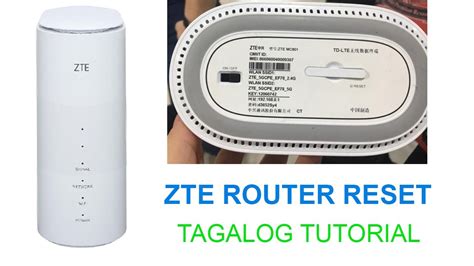
A router kezdeti felhasználóneve és jelszava a router alján található adattáblán tekinthető meg. Az adattáblán megtalálható az útválasztó alapértelmezett bejelentkezési címe, alapértelmezett felhasználóneve és alapértelmezett jelszava.
Ha módosította az alapértelmezett jelszót, és elvesztette, akkor csak a következőre állíthatja vissza az útválasztót.
- Keresse meg az útválasztó reset gombját. Általánosságban elmondható, hogy a router reset gombja egy kis lyukban van, és gemkapoccsal kell működtetni. Néhány útválasztó csak egy közönséges gomb, és néhány útválasztó integrálva van a WPS gombbal.
- Győződjön meg róla, hogy az útválasztó be van dugva, nyomja meg és tartsa lenyomva a reset gombot legalább 7 másodpercig, majd engedje fel a reset gombot, amikor azt látja, hogy az útválasztó jelzőfénye villogni kezd.
Speciális Beállítások: DHCP
A router több haladó szintű beállítási lehetőséget is kínál, melyből párat az alábbiakban felsorolunk. Javasoljuk azonban kizárólag abban az esetben végezz itt módosítást, amennyiben pontosan tudod annak eredményeit, ugyanis itt egy téves módosítás sikertelen internetkapcsolatot eredményezhet.
DHCP Beállítások
Lépés 1/6
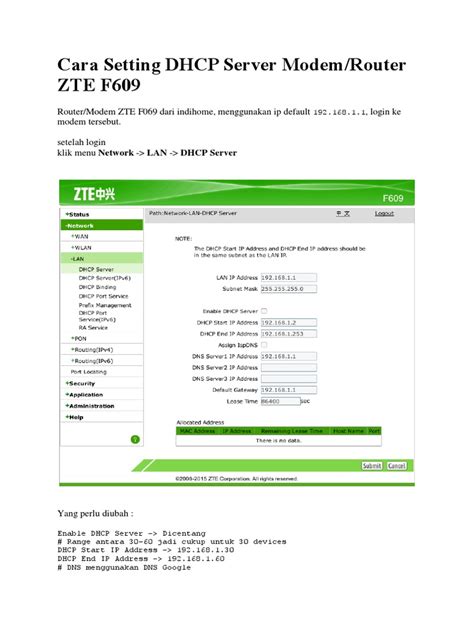
Elérhetőség: Router -> DHCP
Itt állítható be, hogy milyen tartományban és milyen IP-címet osszon ki a router az otthoni készülékeidnek automatikusan, amennyiben ezt szeretnéd, de ki is kapcsolható.
ZTE MC801A Mobilhálózati Router
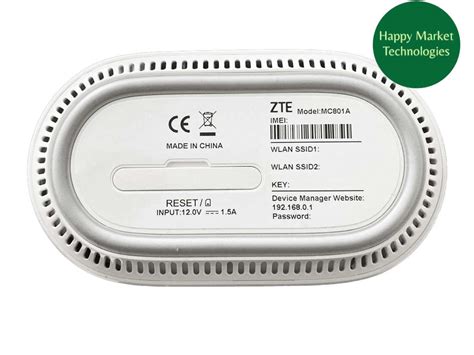
A ZTE MC801A egy mobilhálózati router, amely beltéri használatra alkalmas. Rendelkezik Ethernet LAN csatlakozóval, amelynek interfésze Gigabit Ethernet típusú. A készülék rendelkezik Wi-Fi kapcsolattal, amelynek frekvenciája 5 GHz. Adathálózati támogatást nyújt 5G és LTE hálózatokhoz. Egy SIM kártya használatára alkalmas, amely NanoSIM típusú. A 4G sávok támogatják a 600,700,800,850,900,1500,1700,1800,1900,2000,2100,2300,2400,2500,2600,3400,3500,3600,3700,3800 MHz frekvenciákat.
ZTE MC801A Specifikációk
| Tulajdonság | Érték |
|---|---|
| Eszköztípus | Mobilhálózati router |
| Ethernet/LAN csatlakozás | Igen |
| Ethernet LAN (RJ-45) portok | 2 |
| Beépített processzor | Igen |
| Processzor modell | SDX55 |
| Márka | ZTE |
| Modell | MC801A | MC801A |
| Termék | router |
| EAN | 6902176053337 |
| Nyelv | Angol |
| Fájltípus | Felhasználói kézikönyv (PDF) |
| Termék színe | Fehér |
| Beltéri használatra alkalmas | Igen |
| LED-kijelzők | Network, Power, Signal strength, Wi-Fi |
| Eternet LAN csatlakozó felület típusa | Gigabit Ethernet |
| Wi-Fi | Igen |
| Wi-Fi szabványok | 802.11a, 802.11b, 802.11g, Wi-Fi 4 (802.11n), Wi-Fi 5 (802.11ac), Wi-Fi 6 (802.11ax) |
| Wi-Fi frekvencia | 5 GHz |
| Adathálózat | 5G, LTE |
| 4G szabvány | LTE-TDD & LTE-FDD |
| SIM kártyák száma | 1 |
| SIM kártya típusa | NanoSIM |
| Támogatott 4G sávok | 600,700,800,850,900,1500,1700,1800,1900,2000,2100,2300,2400,2500,2600,3400,3500,3600,3700,3800 MHz |
| ISDN csatlakozók száma | 1 |
| Antenna típusa | Belső & külső |
| Áramforrás típusa | Váltakozó áram |
| Üzemi hőmérséklet-tartomány (T-T) | -20 - 55 °C |
| Magasság | 182 mm |
| Szélesség | 124 mm |
| Mélység | 70 mm |
Gyakran Ismételt Kérdések a ZTE MC801A Kapcsán
Támogatja a ZTE MC801A a mobilhálózati kapcsolatot?
Igen, a ZTE MC801A egy mobilhálózati útválasztó, amely lehetővé teszi a kapcsolódást a mobilhálózatokhoz.
Hogyan állítsam be először a ZTE MC801A-t?
A ZTE MC801A beállításához csatlakoztassa az áramadaptert, helyezzen be egy SIM kártyát, majd kapcsolja be az eszközt. Várjon, amíg a jelző lámpák stabilizálódnak, majd csatlakoztassa eszközét a Wi-Fi hálózathoz a készülék hátulján található alapértelmezett jelszóval.
Hogyan tudom megváltoztatni a Wi-Fi hálózat nevét és jelszavát?
A ZTE MC801A Wi-Fi hálózat nevének és jelszavának módosításához a kapcsolódott eszközön keresztül el kell érni a ZTE MC801A webes felületét. Menjen a beállítások menübe, keresse meg a Wi-Fi beállítások részt, és itt szerkesztheti a hálózat nevét (SSID) és választhat egy új jelszót.
Hogyan tudok további eszközöket csatlakoztatni a ZTE MC801A-hoz?
További eszközök csatlakoztatásához nyomja meg a készülék elülső részén található WPS gombot, vagy lépjen be a webfelületére, majd menjen a Wi-Fi beállításokhoz. Innen kiindulva megnyomhatja a WPS gombot, vagy kézzel választhatja ki a Wi-Fi hálózatot az eszközein, majd adja meg a jelszót a kapcsolat létesítéséhez.
Hogyan lehet nyomon követni az adatfelhasználásomat a ZTE MC801A készüléken?
Adataid használatának monitorozásához nyisd meg a ZTE MC801A webfelületét és navigálj a statisztika vagy adatfelhasználási szekcióba. Itt információkat találsz az általános adatfogyasztásodról, mint például az összes felhasznált adatmennyiség és az még fennmaradó rész.
Hogyan frissíthetem a ZTE MC801A firmware-jét?
A ZTE MC801A firmware frissítéséhez hozzáférésre van szükség a webes felületen keresztül. Navigálj a beállítások menübe és keress a firmware frissítés részre. Kattints az "ÜDVÖZLÜK" opcióra. Ha elérhető új firmware verzió, kövesd az útmutató lépéseit a frissítés letöltéséhez és telepítéséhez.
Lehet-e a ZTE MC801A-t beltéri környezetben használni?
Igen, a ZTE MC801A alkalmas beltéri használatra, kényelmes kapcsolódást biztosítva egy épületen belül.
Van-e Ethernet LAN interfész a ZTE MC801A-nak?
Igen, a ZTE MC801A rendelkezik Ethernet LAN funkcióval, amely lehetővé teszi a felhasználók számára a vezetékes eszközök internet-hozzáférését.
Milyen Wi-Fi frekvenciát támogat a ZTE MC801A?
A ZTE MC801A támogatja a Wi-Fi-t 5 GHz-es frekvencián, gyors és megbízható vezeték nélküli kapcsolatot kínálva.
Hány SIM kártya használható a ZTE MC801A eszközzel?
A ZTE MC801A támogat egyetlen NanoSIM kártyát, amely lehetővé teszi a felhasználók számára a mobilhálózati adathozzáférést.
Mi a ZTE MC801A magassága?
A ZTE MC801A magassága 182 mm.
Mi a ZTE MC801A szélessége?
A ZTE MC801A szélessége 124 mm.
Mi a ZTE MC801A mélysége?
A ZTE MC801A mélysége 70 mm.
Általános Tudnivalók az Internetkapcsolatról és Hálózatokról
Mitől függ a letöltési sebesség az interneten?
A letöltési sebesség az interneten a kapcsolat típusától függ. Ha 25 Mb/s kapcsolattal rendelkezik, ez azt jelenti, hogy elméletileg 25 MB -ot kell letöltenie másodpercenként.
Mi a különbség a router és a modem között?
A modem biztosítja az internetkapcsolatot az internetszolgáltató keresztül. Ezután egy útválasztó elküldi az internetjelet az útválasztóhoz csatlakoztatott eszközöknek.
A WIFI sugárzás káros?
A WIFI egy rádiófrekvenciás jel nem ionizáló sugárzás formájában. Ez a sugárzás nem károsíthatja a sejteket és a szöveteket, ezért nem káros az emberi egészségre.
ZTE 5G router telepítése és üzembe helyezése
tags: #zte #beallitas #felulet




