
ZTE Router Admin Bejelentkezés és Jelszó Kezelés
Tanuld meg, hogyan érheted el a ZTE routeredet az alapértelmezett 192.168.1.1 IP-címmel és a rendszergazdai hitelesítő adatokkal. Ez a lépésről lépésre szóló útmutató elmagyarázza, hogyan győződhetsz meg arról, hogy a számítógéped ugyanazon a hálózaton van, hogyan találhatod meg vagy állíthatod vissza az alapértelmezett felhasználónevet és jelszót, és hogyan módosíthatod a Wi-Fi jelszavadat a ZTE routeren.
Hogyan jelentkezhet be ZTE routerébe?
A ZTE router adminisztrációs felületének eléréséhez kövesse az alábbi lépéseket.
1. Csatlakozás a hálózathoz
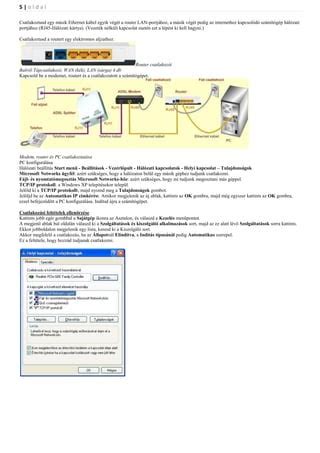
Először győződjön meg róla, hogy a számítógépe csatlakozik a router helyi hálózatához. Számítógép esetén a vezetékes kapcsolat gyakran a legstabilabb, és a számítógépének most már csatlakoznia kell.
A kapcsolat megerősítéséhez ellenőrizze az adapterbeállításokat. A megnyíló ablakban kattintson az "Adapterbeállítások módosítása" elemre. Kattintson a jobb gombbal az "Ethernet" kapcsolatra, és válassza a "Tulajdonságok" lehetőséget. Győződjön meg róla, hogy mind az "IP-cím automatikus kérése", mind a "DNS-kiszolgáló címének automatikus kérése" be van jelölve, majd kattintson az "OK" gombra.
Opcionálisan, a kapcsolat ellenőrzéséhez "pingelheti" a routert. Egy új ablakban írja be, hogy ping 192.168.1.1, majd nyomja meg az Entert. Ha az alábbi képhez hasonló válaszokat lát, akkor csatlakozva van. Ha nem, ellenőrizze a fizikai vagy Wi-Fi kapcsolatot.
2. A bejelentkezési oldal elérése
Miután megbizonyosodott a hálózati kapcsolatról, nyissa meg a böngészőjét. A böngésző címsorába írja be a 192.168.1.1 címet, majd koppintson az 'Ugrás' vagy 'Enter' gombra. Ezáltal megjelenik a router bejelentkezési oldala.
A ZTE MC801A 5G router webes adminisztrációs felülete
3. A hitelesítő adatok megadása
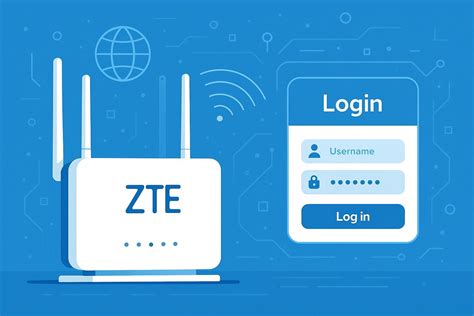
A bejelentkezési oldalon adja meg a felhasználónevet és a jelszót a router beállításainak eléréséhez.
A ZTE router alapértelmezett felhasználónevének és jelszavának megkeresése
A router kezdeti felhasználóneve és jelszava általában a router alján található adattáblán tekinthető meg. Az adattáblán megtalálható az útválasztó alapértelmezett bejelentkezési címe, alapértelmezett felhasználóneve és alapértelmezett jelszava.
Mit tegyen, ha elfelejtette a jelszót, vagy meg szeretné változtatni?
A router visszaállítása gyári beállításokra (reset)
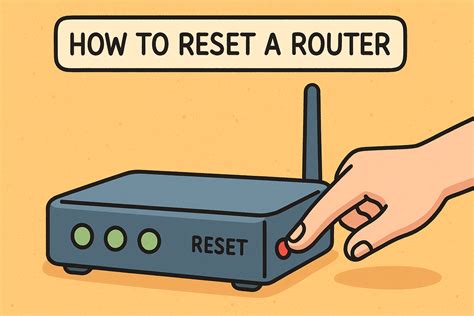
Ha módosította az alapértelmezett jelszót, és elvesztette, vagy egyszerűen nem tud bejelentkezni, akkor az egyetlen megoldás az útválasztó gyári beállításainak visszaállítása. Ezt az alábbi lépésekkel teheti meg:
- Keresse meg az útválasztó reset gombját. Általánosságban elmondható, hogy a router reset gombja egy kis lyukban van, és gemkapoccsal kell működtetni. Néhány útválasztó csak egy közönséges gomb, és néhány útválasztó integrálva van a WPS gombbal.
- Győződjön meg arról, hogy az útválasztó be van dugva, nyomja meg és tartsa lenyomva a reset gombot legalább 7 másodpercig.
- Engedje fel a reset gombot, amikor azt látja, hogy az útválasztó jelzőfénye villogni kezd. Ezzel a router visszaáll az alapértelmezett gyári beállításokra, beleértve az alapértelmezett bejelentkezési adatokat is.
A Wi-Fi név (SSID) és jelszó módosítása
Miután sikeresen bejelentkezett a router admin felületére - akár az alapértelmezett, akár a visszaállított jelszóval -, navigáljon a vezeték nélküli (Wi-Fi) beállításokhoz. Itt módosíthatja a Wi-Fi hálózat nevét (SSID) és a hozzá tartozó jelszót a nagyobb biztonság érdekében vagy a személyes preferenciák szerint.
Fontos megjegyzések és tudnivalók
Néhány fontos szempontot érdemes figyelembe venni a ZTE routerekkel kapcsolatban:
- If your router is running 8.0.0.3 (or greater) and has the admin account with a pre-programmed unique password, and you use the Web UI to downgrade to a release prior to 8.0.0.3, the downgraded router will no longer recognize the pre-programmed unique admin account password.
- If your router is running 8.0.0.3 (or greater) and has the admin account with a pre-programmed unique password, and you use Flashwriter to downgrade to a release prior to 8.0.0.3, the admin account will no longer be present. If you do not have an admin user configured, a new user admin will appear.
- Please note that if the device is managed by aView and is able to connect to the internet, shortly after resetting a device to factory defaults, the login will revert to the ones aView has configured.

tags: #zte #digi #router #admin #alapertelmezett #jelszo




