
ZTE Router Beállítások: Részletes Útmutató
Tanuld meg, hogyan érheted el a zte routeredet az alapértelmezett 192.168.1.1 IP-címmel és a rendszergazdai hitelesítő adatokkal. Ez a lépésről lépésre szóló útmutató elmagyarázza, hogyan győződhetsz meg arról, hogy a számítógéped ugyanazon a hálózaton van, hogyan találhatod meg vagy állíthatod vissza az alapértelmezett felhasználónevet és jelszót, és hogyan módosíthatod a Wi-Fi jelszavadat.
Hogyan jelentkezhetek be a zte routerbe?
Csatlakozás a hálózathoz
Először győződjön meg róla, hogy a számítógépe csatlakozik a router helyi hálózatához.
Számítógép esetén a vezetékes kapcsolat gyakran a legstabilabb.
Hogyan csatlakoztathatja eszközét és a zte routert ugyanahhoz a hálózathoz?
A megnyíló ablakban kattintson az "Adapterbeállítások módosítása" elemre.
Kattintson a jobb gombbal az "Ethernet" kapcsolatra, és válassza a "Tulajdonságok" lehetőséget.
Győződjön meg róla, hogy mind az "IP-cím automatikus kérése", mind a "DNS-kiszolgáló címének automatikus kérése" be van jelölve, majd kattintson az "OK" gombra.
A kapcsolat ellenőrzése
A kapcsolat megerősítéséhez "pingelheti" a routert.
Az új ablakban írja be, hogy ping 192.168.1.1, majd nyomja meg az Entert.
Ha az alábbi képhez hasonló válaszokat lát, akkor csatlakozva van. Ha nem, ellenőrizze a fizikai vagy Wi-Fi kapcsolatot.
Ugrás a bejelentkezési oldalra és hitelesítés
A böngésző címsorába írja be a 192.168.1.1 címet, majd koppintson az 'Ugrás' vagy 'Enter' gombra.
Megjelenik a router bejelentkezési oldala. Adja meg a felhasználónevet és a jelszót a beállítások eléréséhez.
Felhasználónév és Jelszó Kezelése
Hogyan találhatom meg a zte router alapértelmezett felhasználónevét és jelszavát?
A router kezdeti felhasználóneve és jelszava a router alján található adattáblán tekinthető meg.
Az adattáblán megtalálható az útválasztó alapértelmezett bejelentkezési címe, alapértelmezett felhasználóneve és alapértelmezett jelszava.
Jelszó visszaállítása
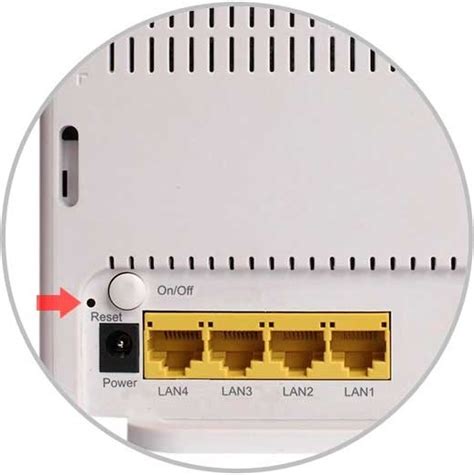
Ha módosította az alapértelmezett jelszót, és elvesztette, akkor csak a következőre állíthatja vissza az útválasztót:
- Keresse meg az útválasztó reset gombját. Általánosságban elmondható, hogy a router reset gombja egy kis lyukban van, és gemkapoccsal kell működtetni. Néhány útválasztó csak egy közönséges gomb, és néhány útválasztó integrálva van a WPS gombbal.
- Győződjön meg arról, hogy az útválasztó be van dugva, nyomja meg és tartsa lenyomva a reset gombot legalább 7 másodpercig, majd engedje fel a reset gombot, amikor azt látja, hogy az útválasztó jelzőfénye villogni kezd.
Wi-Fi Beállítások Módosítása
Miután sikeresen bejelentkezett a router admin felületére a fent leírt lépésekkel, a következő lépés a Wi-Fi beállítások konfigurálása lehet.
Hogyan módosíthatom a zte router Wi-Fi nevét (SSID) és jelszavát?
A Wi-Fi név (SSID) és jelszó módosítására általában a router adminisztrációs felületén belül, a vezeték nélküli (Wireless) vagy Wi-Fi beállítások menüpont alatt van lehetőség.
How to block someone on ZTE Router WiFi
tags: #zte #f668 #digi #beallitas




