
ZTE F668 Router bejelentkezési és jelszó információk
A ZTE F668 router eléréséhez szüksége van az eszköz IP-címére, felhasználónevére és jelszavára. Az ilyen információkat a ZTE F668 router kézikönyvében találja meg. De ha nincs meg a router kézikönyve, vagy nem szeretné elolvasni az egész kézikönyvet az alapértelmezett bejelentkezési adatok megtalálásához, akkor használhatja az alábbi gyors útmutatót.
Ez a lépésről lépésre szóló útmutató elmagyarázza, hogyan győződhet meg arról, hogy a számítógépe ugyanazon a hálózaton van, hogyan találhatja meg vagy állíthatja vissza az alapértelmezett felhasználónevet és jelszót, és hogyan módosíthatja a Wi-Fi jelszavát.
Csatlakozás a routerhez
A router bejelentkezési oldalára való eljutáshoz elengedhetetlen, hogy csatlakozzon a routerhez. Először győződjön meg róla, hogy a számítógépe csatlakozik a router helyi hálózatához. Számítógép esetén a vezetékes kapcsolat gyakran a legstabilabb.
A kapcsolat megerősítéséhez "pingelheti" a routert. Az új ablakban írja be, hogy ping 192.168.1.1, majd nyomja meg az Entert. Ha az alábbi képhez hasonló válaszokat lát, akkor csatlakozva van. Ha nem, ellenőrizze a fizikai vagy Wi-Fi kapcsolatot.

Győződjön meg róla, hogy mind az "IP-cím automatikus kérése", mind a "DNS-kiszolgáló címének automatikus kérése" be van jelölve a hálózati beállításokban, majd kattintson az "OK" gombra.
Bejelentkezés a ZTE F668 routerbe
A router beállításainak eléréséhez nyissa meg a webböngészőjét (pl. Chrome, Firefox, Opera vagy bármely más böngésző). A böngésző címsorába írja be a 192.168.1.1 címet, majd koppintson az 'Ugrás' vagy 'Enter' gombra. Ez a 192.168.1.1 az alapértelmezett IP-cím a rendszergazdai felület eléréséhez.
Meg kell jelennie két szöveges mezőnek, ahová felhasználónevet és jelszót adhat meg. Adja meg a felhasználónevet és a jelszót a beállítások eléréséhez.
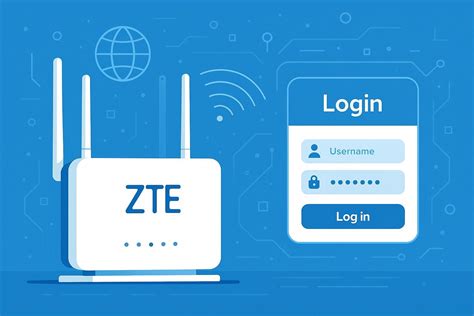
A ZTE F668 alapértelmezett felhasználóneve admin. Az alapértelmezett jelszó password. Írja be a felhasználónevet és jelszót, nyomja meg az "Enter" gombot, és most már látnia kell a router vezérlőpultját.
A router kezdeti felhasználóneve és jelszava a router alján található adattáblán tekinthető meg. Az adattáblán megtalálható az útválasztó alapértelmezett bejelentkezési címe, alapértelmezett felhasználóneve és alapértelmezett jelszava.
Alternatív felhasználónevek és jelszavak
Ha a fenti bejelentkezési adatok nem működnek a ZTE F668 routerrel, próbálja meg ezt a módszert. Próbáljon ki különböző ID/jelszó kombinációkat, amelyeket a ZTE széles körben használ, és amelyeket alább talál.
Néha a felhasználónév és jelszó, amelyet az útmutató elején említettünk, nem működik. Akkor megpróbálhatja ezeket az alábbi felhasználónév/jelszó kombinációkat a ZTE F668 vezeték nélküli router eléréséhez. Ebben a listában találhatók a ZTE által használt legnépszerűbb alapértelmezett felhasználónév és jelszó kombinációk.
Gyakori ZTE felhasználónév és jelszó kombinációk
| Felhasználónév | Jelszó |
|---|---|
| admin | admin |
| user | user |
| (üres) | admin |
| admin | (üres) |
| admin | 1 |
| admin | 0ltecl4r0 |
| user | (üres) |
| (üres) | (üres) |
| (üres) | attadmin |
| cytauser | cytauser |
| admin | password |
| attadmin | attadmin |
| Administrator | admin |
| mtn | admin |
| (üres) | password |
| admin | a routerre nyomtatva |
| 3play | 3play |
| attadmin | (üres) |
| ZXDSL | ZXDSL |
| password | (üres) |
| HPN | (üres) |
| (üres) | smartbro |
| admin | a router címkéjén |
| admin | bayandsl |
Alternatív router IP-címek
Próbált már különböző router IP-címeket, de semmi sem működött? Megpróbálta az alábbi IP-címeket? Az alábbi listában felsoroltuk a gyártó ZTE összes ismert router IP-címét. Talán ez működni fog Önnek.
A legegyszerűbb módja annak, hogy megtalálja a ZTE IP-címét, ha kipróbálja az összes ismert alapértelmezett IP-címet. Kezdje a lista első IP-címével, és próbálja meg bejelentkezni a routerbe vele. Ha a kiválasztott IP-cím nem működik, próbáljon meg egy másikat.
Ha már van egy IP-cím, amelyet ki szeretne próbálni, ideje használni a webböngészőjét a bejelentkezéshez. Keresse meg a címsort a webböngészőjében. Írja be a router IP-címét a címsorba, és nyomja meg az Enter billentyűt a billentyűzetén. Ha nem lát semmit, vagy hibaüzenetet kap, amely szerint „Ez a webhely nem érhető el”, akkor a próbált IP-cím helytelen.
ZTE routerek ismert alapértelmezett IP-címei
| # | Alapértelmezett router IP |
|---|---|
| 1 | 192.168.1.1 |
| 2 | 192.168.0.1 |
| 3 | 192.168.2.254 |
| 4 | 192.168.1.254 |
| 5 | 192.168.128.1 |
| 6 | 192.168.200.1 |
| 7 | 192.168.8.1 |
| 8 | 192.168.100.1 |
A ZTE F668 router visszaállítása
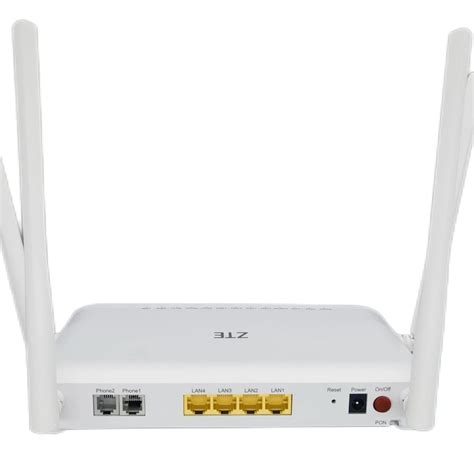
Semelyik módszer sem működött, és még mindig nem fér hozzá a ZTE routeréhez? Ebben az esetben a modem visszaállítására van szüksége. Ezt könnyedén megteheti, ha megnyomja a reset gombot a router hátulján vagy alján.
Ha módosította az alapértelmezett jelszót, és elvesztette, akkor csak a router visszaállításával tudja újra elérni. Keresse meg az útválasztó reset gombját. Általánosságban elmondható, hogy a router reset gombja egy kis lyukban van, és gemkapoccsal kell működtetni. Néhány útválasztó csak egy közönséges gomb, és néhány útválasztó integrálva van a WPS gombbal.
Győződjön meg arról, hogy az útválasztó be van dugva, nyomja meg és tartsa lenyomva a reset gombot legalább 7 másodpercig (vagy körülbelül 20 másodpercig, lehet, hogy fogpiszkálót kell használnia), majd engedje fel a reset gombot, amikor azt látja, hogy az útválasztó jelzőfénye villogni kezd. A ZTE F668 router automatikusan újraindul, és visszaáll a gyári beállításokra.
Ami eszében kell tartania, hogy amikor visszaállítja a modemet, elveszíti az online kapcsolatát. Ezért jobb, ha szakértő segítségét kéri ebben a tekintetben.
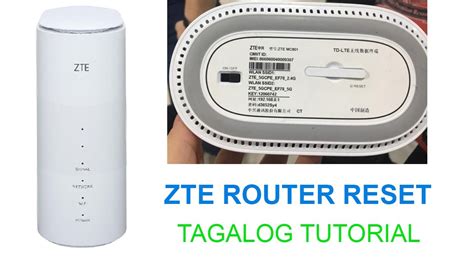
Hogyan lehet gyári beállításokat visszaállítani egy ZTE MC801A 5G routeren?
A Wi-Fi hálózat beállításainak módosítása
Miután bejelentkezett, számos beállítást módosíthat a ZTE routerén, például a Wi-Fi hálózat nevét, jelszavát, a szülői felügyeletet és a forgalom priorizálását. Keresse meg a Hálózati nevet (SSID), ez a ZTE F668 routerének Wi-Fi neve. Miután beírta a hálózat nevét, engedélyeznie kell a WPA2-PSK titkosítást a ZTE F668 routerén.
Adjon meg egy új WPA előmegosztott kulcsot / Wi-Fi jelszót - ez lesz az a jelszó, amelyet otthoni Wi-Fi hálózatához való csatlakozáshoz használ. Válasszon egy olyan jelszót a ZTE F668 routeréhez, amire emlékezni tud (felhasználhatóság az első). Természetesen létrehozhat egy erős hash jelszót speciális karakterekkel, számokkal, görög és latin betűkkel. De végül úgyis felírja egy cetlire, és ráteszi a routerre, ami meghiúsítja a célt.
A router optimalizálása és biztonsága
A router szoftvere gyakran tartalmaz kritikus hibákat és biztonsági réseket. Fontos, hogy kapcsolja be az automatikus firmware frissítéseket, és mindig tartsa naprakészen ZTE F668 routerét. És még ha a router rendelkezik is automatikus frissítéssel, ellenőrizze időről időre, hogy valóban működik-e, és a router firmware naprakész-e.
Az automatikus csatornaválasztás néha elronthatja a dolgokat; higgye el, okosabb, mint a ZTE router! Keressen egy zavartalan vezeték nélküli csatornát ahelyett, amit a router automatikusan talál. Ha Windows alapú PC-t használ, láthatja, milyen csatornákat használnak a szomszédos Wi-Fi hálózatok. Nyomja meg a Start gombot, majd írja be a „cmd” parancsot. Látni fogja az összes vezeték nélküli hálózat listáját és a közelében használt csatornákat.
Ellenőrizze, hogy a ZTE F668 rendelkezik-e két sávval, a leggyakrabban használt sáv a 2,4 GHz lenne; azonban az 5 GHz-re váltás jobb eredményeket hozna! A játékkonzolok/média streamerek jobban működnek, ha Ethernet kábellel csatlakoznak a ZTE F668-hoz. A játékkonzolok / videó streaming eszközök elárasztják a hálózatot adatokkal. Ez azt jelenti, hogy ha lehetséges, fontolja meg a sok sávszélességet fogyasztó eszközök vezetékes (Ethernet kábelen keresztüli) csatlakoztatását.
Ütemezetten indítsa újra a ZTE F668 routerét! Bár a routereket úgy tervezték, hogy folyamatosan működjenek, az olyan egyszerű módosítások, mint a rendszeres áramellátási ciklus (ez egy fantáziadús módja annak, hogy kihúzza a tápkábelt és visszadugja), a legtöbb problémán segítenek. A ZTE F668 újraindítása megoldhatja az internetkapcsolati problémákat, javíthatja a lassú kapcsolatokat, és teljesen megszüntetheti a vezeték nélküli problémákat.
Használjon jelszókezelőt fiókjai védelmére. Ajánljuk a NordPass-t, mert nemcsak tárolja és titkosítja az összes jelszavát, hanem segít erős, egyedi jelszavak generálásában is minden fiókhoz.

tags: #zte #f668 #digi #jelszo




