
ZTE Modem Jelerősség Információk és Az 5G Hálózat Optimalizálása
A mobilhálózat-szolgáltatók által nyújtott vezeték nélküli internet-hozzáférési szolgáltatások egyre népszerűbb hozzáférési módját választják az előfizetők. Látogató és vásárló ügyfeleink számára szeretnénk segítséget, betekintést nyújtani az alábbiakban, hogy kedvet kapjanak a magasabb szolgáltatási érték eléréséhez, amelyek a gyakorlatban már beváltak. A ZTE routerek kivételes teljesítményt és zavartalan összekapcsolódást kínálnak. A ZTE, mint a telekommunikációs ipar vezető márkája, forradalmasította az egyérintkezést és a kommunikációt. A ZTE routerek legmodernebb technológiával és innovatív funkciókkal vannak felszerelve, amelyek fokozzák az internetélményt. Legyen szó HD videók streameléséről, online játékról vagy akár távoli munkavégzésről, routerünk gyors és folyamatos kapcsolatot biztosít.
Az 5G Hálózatok Jelentősége és Elterjedése Magyarországon
Az 5G hálózat a vezeték nélküli távközlési technológiai szabványok ötödik generációja, amely a korábbi 3G és 4G generációknál lényegesen gyorsabb adatátviteli sebességet kínál. Az 5G képes megváltoztatni az emberek, járművek és eszközök egymással való kommunikációjának módját. A nagy sebességű adatátvitel mellett az 5G alacsonyabb késleltetési időt és nagyobb hálózati cellakapacitást (1 adó által támogatott) biztosít, hogy sokkal több eszközt támogasson egyidejűleg. Ez az 5G-t kulcsfontosságú elemmé teszi az olyan technológiák fejlesztéséhez, mint az önvezető autók, az Internet of Things (IoT), a felhőalapú játékok és a kiterjesztett valóság (Augmented Reality, AR).
Három éve próbáltunk ki egy 4G-s routert, és már akkor is járható útnak tűnt a vezetékes internet mobilinternet-alapú kiváltása. Azóta egy generációval előrébb van az ország: elterjedt annyira az 5G, hogy Magyarországon a legtöbbek számára elérhető realitássá vált a szolgáltatás. Elérkezett az idő, hogy megvizsgáljuk, mennyire jó ötlet 2025-ben kiköttetni a vezetékes internetet úgy, hogy az otthoni wifi megmaradjon - csak éppen 5G-kapcsolat biztosítsa. Ez azért jó ötlet, mert ügyes díjcsomagválasztás mellett ezreket lehet spórolni a havi rezsin. A piacon körbenézve a Telekom ajánlata tűnik messze a legjobbnak, ahol az otthoni wifi 5G-alapú kiszolgálásához nem feltétlen van szükség külön előfizetésre. Elég, ha az embernek a mobilján korlátlan internetszolgáltatása van, ahhoz havonta 990 forintért kérhető multiSIM. A gyakorlatban ez azt jelenti, hogy kap egy másik SIM-kártyát, amihez nem tartozik külön előfizetés, hanem a meglévő alapelőfizetése minden előnyét használhatja egy másik készüléken - esetünkben például egy 5G-s routerben.
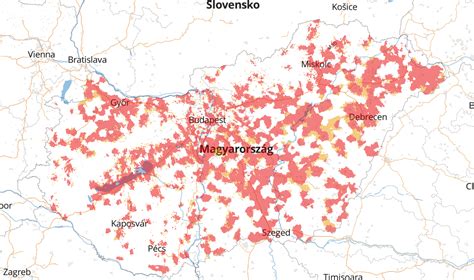
Az 5G lefedettségét a magyarországi nagyobb városokban a hazai szolgáltatók lehetővé tették, és a közlekedési főutak mentén is folyamatosan bővül az 5G kiterjesztése. Magyarországon az 5G számára a következő sávok állnak rendelkezésre:
- 700 MHz: az 5G fejlesztésére és a jobb helyszíni lefedettség biztosítására használt sáv, különösen a vidéki területeken.
- 2100 MHz: közepes frekvenciasáv, amelyet a tervek szerint az 5G kiépítéséhez használnak majd, különösen a magasabb frekvenciasávok kiegészítéseként.
- 2600 MHz: olyan frekvenciasáv, amelyet szintén az 5G-ben terveznek használni, mivel nagy adatmennyiségek nagy áteresztőképességű továbbítására alkalmas.
- 3600 MHz (3,6 GHz): az 5G számára kulcsfontosságú frekvenciasáv, amelyet Magyarországon széles körben használnak az új 5G-alapú szolgáltatások és alkalmazások megvalósításához.
ZTE Routerek: Belépés és Alapvető Beállítások
Tanuld meg, hogyan érheted el a ZTE routeredet az alapértelmezett 192.168.1.1 IP-címmel és a rendszergazdai hitelesítő adatokkal. Ez a lépésről lépésre szóló útmutató elmagyarázza, hogyan győződhetsz meg arról, hogy a számítógéped ugyanazon a hálózaton van, hogyan találhatod meg vagy állíthatod vissza az alapértelmezett felhasználónevet és jelszót, és hogyan módosíthatod a Wi-Fi jelszavadat.
Csatlakozás a Hálózathoz és a Bejelentkezési Oldal Elérése
Először győződjön meg róla, hogy a számítógépe csatlakozik a router helyi hálózatához. Számítógép esetén a vezetékes kapcsolat gyakran a legstabilabb. Ehhez a megnyíló ablakban kattintson az "Adapterbeállítások módosítása" elemre. Kattintson a jobb gombbal az "Ethernet" kapcsolatra, és válassza a "Tulajdonságok" lehetőséget. Győződjön meg róla, hogy mind az "IP-cím automatikus kérése", mind a "DNS-kiszolgáló címének automatikus kérése" be van jelölve, majd kattintson az "OK" gombra. A számítógépének most már csatlakoznia kell.
A kapcsolat megerősítéséhez "pingelheti" a routert. Az új ablakban írja be, hogy ping 192.168.1.1, majd nyomja meg az Entert. Ha az alábbi képhez hasonló válaszokat lát, akkor csatlakozva van. Ha nem, ellenőrizze a fizikai vagy Wi-Fi kapcsolatot.
A böngésző címsorába írja be a 192.168.1.1 címet, majd koppintson az 'Ugrás' vagy 'Enter' gombra. Megjelenik a router bejelentkezési oldala. Adja meg a felhasználónevet és a jelszót a beállítások eléréséhez.
How to connect your ZTE router
Felhasználónév és Jelszó Kezelése
A router kezdeti felhasználóneve és jelszava a router alján található adattáblán tekinthető meg. Az adattáblán megtalálható az útválasztó alapértelmezett bejelentkezési címe, alapértelmezett felhasználóneve és alapértelmezett jelszava.
Ha módosította az alapértelmezett jelszót, és elvesztette, akkor csak a következő módon állíthatja vissza az útválasztót gyári beállításokra:
- Keresse meg az útválasztó reset gombját. Általánosságban elmondható, hogy a router reset gombja egy kis lyukban van, és gemkapocccsal kell működtetni. Néhány útválasztó csak egy közönséges gomb, és néhány útválasztó integrálva van a WPS gombbal.
- Győződjön meg arról, hogy az útválasztó be van dugva, nyomja meg és tartsa lenyomva a reset gombot legalább 7 másodpercig, majd engedje fel a reset gombot, amikor azt látja, hogy az útválasztó jelzőfénye villogni kezd.
A ZTE G5B Router és a Jelerősség Optimalizálása
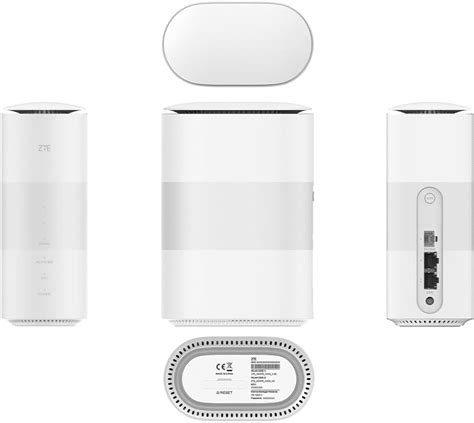
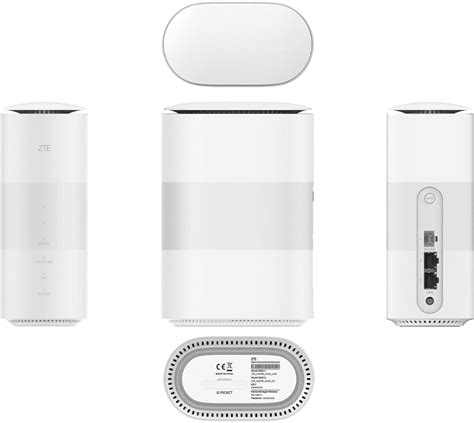
A ZTE G5B routerrel kompromisszumok nélkül kiváltható a vezetékes internet, amennyiben a szolgáltató megfelelő elérést biztosít. A ZTE készüléke pont úgy néz ki, mint bármelyik komolyabb wifi router. Hogy a hagyományos, kábeles üzemmód mellett mobilnetes képességei is vannak, arra még az előlapján sem utal semmi. Egyetlen apró jel az alul található SIM-jel, ami egyúttal a kártya megfelelő behelyezési irányát is mutatja. Az eszköz álló kivitelű, így valamivel kisebb helyen terül el asztalon, szekrényen, mint gyakoribb, fekvő kivitelű társai. Az összeszerelési minőséggel nincs gond, az elegáns fehér doboz nagyon egyben van - olyannyira, hogy antennák sem meredeznek ki belőle.
Egyszerű Beüzemelés és Első Lépések
Beüzemelése egyszerű. Először érdemes behelyezni a SIM-kártyát, már csak azért is, mert ahogy említettük, az erre szolgáló slot a router alján van. Az áram alá helyezést követően nagyjából fél perccel - mire a rendszer feláll - a router alján található WiFi SSID / WiFi Key párossal kell csatlakozni a hálózathoz mobiljával vagy számítógépével. Ha a SIM-kártya PIN-nel védett, akkor a router itt kéri a kódot, melynek megadás után már nemcsak a wifi-hálózat él, hanem van rajta internet is. Nincs szükség további konfigurációra, ezen a ponton akár meg is lehet állni: működő wifit kap az ember.
Speciális Beállítások a Kezelőfelületen
Érdemes továbbmenni, a ZTE G5B ugyanis több érdekes funkciót is kínál a router magyar nyelven is használható kezelőfelületén. A belemélyedés előtt javasolt az imént használt két jelszó lecserélése a gyáriról valami saját és erős verzióra. Aki belezavarodik vagy elrontja, az a router alján, a SIM-kártyás foglalat mellett lévő resetelő lyuk tűvel benyomásával állíthatja vissza gyári állapotba az eszköz szoftverét, így jelszavait is.
A Hálózat menü hasznos, a mobilhálózati résznél állítható például, hogy milyen üzemmódban működjön a router. Merthogy természetesen 4G-s routerként is használható, de persze érdemes valamelyik 5G beállítás mellett maradni. Illetve egészen pontosan az automatikus opciónál, így a router kiválasztja az optimális megoldást.
A Hálózat menün belül maradva említést érdemel még a Preferált helyzet menüpont. A felmérés indítása után a ZTE rendszere néhány másodpercen belül kiértékeli, jó helyen van-e a router. A hálózati jel erősségének felméréséhez érdemes a lakásban több helyen is lefolytatni ezt a gyorstesztet, és a legjobb eredményt adó helyen véglegesíteni a routert. Például emiatt is jön jól, hogy csak áramra van szüksége, az internetkábel a SIM-kártyával kiváltható.
A Wi-Fi menüben a Fő SSID pont fontos, itt állítható be a wifi-hálózat neve és jelszava. Az Egyetlen SSID opciót érdemes bekapcsolva tartani, így a régebbi eszközöket és a legtöbb okosotthonos kütyüt kiszolgáló 2,4 GHz-es frekvencián és az újabb 5 GHz-esen egyidejűleg, ugyanazzal a névvel szór a router, és minden csatlakozó eszközhöz automatikusan választja ki a kompatibilis vagy éppen jobb-stabilabb frekvenciát. A Vendég SSID menüpont akkor hasznos, ha valaki wifit szeretne adni a hozzá ellátogató barátainak, de ezt szívesebben teszi egy másik hálózaton, másik jelszóval.
A Wi-Fi menü utolsó pontja a Speciális beállítások, annak is az utolsó, Wi-Fi-lefedettség szekcióján érdemes elgondolkodni, ahol például lakásméret függvényében állítható a lefedettség. Egy garzonban biztosan nem érdemes a legnagyobb energiafogyasztással járó hosszú lefedettséget választani, nem is csak az áramszámla miatt, hanem mert teljesen felesleges, hogy még a hatodik szomszéd is erős wifi-jelet kapjon. Ez a beállítás is próbálgatással a legjobb: azt javasoljuk, hogy mindenki állítsa át rövidre a lefedettséget, aztán mobiljával a kezében járjon körbe a lakásban. Ha mindenhol rendben van a wifi, erős a jel, akkor pont jó lesz így. Ha a wifi valamivel gyengébb jelet mutat a lakás távolabbi pontjain, akkor érdemes felváltani a közepes ledetettségre, és ha az is kevés, akkor mehet még rá a kakaó.
Az Eszközök pontra nemcsak beállításkor, hanem a későbbiekben is jó lesz időnként ránézni. Itt láthatók a csatlakoztatott eszközök, amiket el is lehet nevezni. Ha később új, ismeretlen eszköz jelenik meg a listában, érdemes utánanézni, hogy csak megfeledkeztünk valamiről, vagy a szomszéd avászkodott fel valahogy a wifinkre. A készülékek tiltására is van mód.
Milyen Gyors az 5G-s Routeres Net és a Jelerősség Mérése?
Az 5G hálózat által elért maximális sebességek számos tényezőtől függően változhatnak: az adott hálózatüzemeltető által használt átviteli mechanizmusok, a használt frekvenciasáv, az infrastruktúra elérhetősége és a környezeti feltételek. Általánosságban elmondható, hogy egy 5G hálózat akár több gigabit/másodperc adatátviteli sebességet is képes biztosítani. A gyakorlatban azonban a tipikus 5G sebességek ennél jóval alacsonyabbak lehetnek. Ez nem változtat azon a tényen, hogy az 5G hálózat lényegesen nagyobb sebességet biztosít, mint a vezeték nélküli hálózatok korábbi generációi. A konkrét körülményektől függően ezek a sebességek másodpercenként több tíz és több száz megabit (Mbps) között mozoghatnak.
Hogy kinél mennyire gyors, az a routeren nem fog múlni: a ZTE G5B maximális elméleti sebessége 3,4 Gbps, így bármilyen vezetékes vagy 5G-alapú hálózat kiszolgálására bőségesen elég kapacitást biztosít (egyidejűleg akár 64 csatlakoztatott eszköz számára stabilan). Tesztünk során több napon, más-más napszakokban is megmértük az internet sebességét három ingyenes szolgáltatással. Az eredmény minden esetben imponzáns volt. Az alábbi képernyőképen látható sebesség jellemző volt, azaz megyeszékhelyi belvárosi környezetben 500 Mbps körüli letöltési és 50 Mbps körüli feltöltési sebességet mértünk 20-30 ms-os késleltetés mellett a Telekom 5G-hálózatán. Ez nyolcszorosa-tízszerese annak, amit egy 4G-s routerrel ugyanezen a helyen általában el tudunk érni. És bőven megfelel egy mai átlagos hazai vezetékes net gyorsaságának.
A Yettel hálózatán is elérhető a jelerősség mérésére szolgáló eszköz, amely segíthet a legjobb hely megtalálásában a router számára. A mérés megkezdése előtt csatlakozz fel a routeredre erről az eszközről és frissítsd ezt az oldalt. Három mérés elegendő (lehet), hogy megtaláld a legjobb helyet routered számára. A rendszer a következő állapotokat jelzi:
- Jelerősség kiváló!
- Jelerősség megfelelő!
- Jelerősség rossz!
Helyezd el és kapcsold be a routert a mérés megkezdéséhez! Várj, amíg az állapotjelzők elkezdenek folyamatosan világítani a routeren. Ezután csatlakozz fel a wifire erről az eszközről. Majd kezdődhet a mérés! Végül válassz egy másik helyiséget a következő méréshez.
Fontos Jelerősség Paraméterek és Értelmezésük
A fogadott 5G-jel paraméterei az adott környezeti körülményektől, az adótól való távolságtól, a használt frekvenciáktól és a hálózati konfigurációtól függően változhatnak. Íme néhány kulcsfontosságú paraméter, amelyet egy 5G modemről vagy routerről érdemes kiolvasni:
- Jelerősség (RSSI - Received Signal Strength Indicator): a készülék által fogadott 5G jel erősségét méri. Minél magasabb az RSSI-érték, annál erősebb a jel. Az RSSI az eszköz által fogadott teljes jelerősséget méri, anélkül, hogy különbséget tenne a célzott bázisállomásról (BS) érkező jel és a háttérjelek, például a zaj és az interferencia között. Az érték az adott környezeti körülményektől függően változhat, de az 5G hálózatokban az RSSI tipikus határértékei -50 dBm és -120 dBm között mozoghatnak.
- Jel teljesítmény (RSRP - Reference Signal Received Power): Az eszköz által fogadott 5G jel teljesítményének mérőszáma. Ez az egyik legfontosabb mérőszám, amely meghatározza a kapcsolat minőségét. Az RSRP a tényleges jel erősségét méri, amely a mobilhálózaton a szinkronizáláshoz és a mérések elvégzéséhez használt jel. Az RSRP a közvetlenül a bázisállomásról érkező jel erősségére összpontosít, figyelmen kívül hagyva a csatorna egyéb interferenciáját és zaját. Minél magasabb az RSRP-érték, annál erősebb a jel. Az RSRP-határértékek -44 dBm és -140 dBm között változhatnak.
- SINR (Signal-to-Interference plus Noise Ratio): Az SINR a rádiócsatorna használható jel-zaj arányát méri. A magasabb SINR-érték jobb jelminőséget jelez. Az 5G hálózatokban az SINR tipikus határértékei körülbelül 0 dB és 25 dB között mozognak.
- CQI (Channel Quality Indicator): A CQI a csatorna minőségének mutatója, és információt nyújt a csatorna lehetséges kapacitásáról. Minél magasabb a CQI értéke, annál jobb a csatorna minősége. A CQI értékek általában 1 és 15 között mozognak, ahol a magasabb értékek jobb csatornaminőséget jeleznek.
- Sávszélesség (átviteli teljesítmény): A sávszélesség a hálózaton időegységenként továbbítható adatmennyiség. Az 5G esetében az áteresztőképesség nagyon magas lehet, és elérheti a gigabites adatátviteli sebességet.
- Késleltetés: Az eszköz és a kiszolgáló közötti adatátvitelhez szükséges idő. Az 5G-ben ez az idő sokkal alacsonyabb lehet, mint a hálózatok korábbi generációinál, ami különösen fontos a gyors reagálást igénylő alkalmazásokban, például az online játékokban vagy az orvosi távműveletekben.
Az alábbi táblázatban összefoglaltuk az 5G hálózatok jelerősség-paramétereit és az elfogadható értékhatárokat:
| Paraméter | Mértékegység | Tipikus értékhatárok | Ideális érték | Leírás |
|---|---|---|---|---|
| RSSI | dBm | -50 és -120 dBm között | Minél magasabb (közelebb a 0-hoz) | A teljes fogadott jelerősség (jel és zaj) |
| RSRP | dBm | -44 és -140 dBm között | Minél magasabb (közelebb a 0-hoz) | A bázisállomás jelének ereje (zaj nélkül) |
| SINR | dB | 0 és 25 dB között | Minél magasabb | Jel/interferencia+zaj arány |
| CQI | skála (1-15) | 1 és 15 között | Minél magasabb (15 az ideális) | A csatorna minőségének mutatója |
| Sávszélesség | Gbps | Akár több Gbps | Minél magasabb | Adatátviteli kapacitás |
| Késleltetés | ms | Akár néhány ms | Minél alacsonyabb | Adatátvitelhez szükséges idő |
Külső Antennák Használata a Jelerősség Javítására
A modem külső antennája javíthatja a kapcsolat rádiós teljesítményét mind az érzékenység (a jel vétele), mind a hatékonyság (a jel továbbítása) növelése révén. A külső antennák gyakran jobb jellemzőkkel rendelkeznek, így a modemekbe épített antennákhoz képest hatékonyabban „gyűjtik” és továbbítják a rádiójelet. Az antenna cseréje jobb jelvételt eredményezhet olyan területeken is, ahol a jel gyenge, ami kevesebb hibát és nagyobb sávszélességet eredményez. Ezenkívül a külső antennák kompenzálják az akadályok (falak, ablakok) okozta jelcsillapítást, ami a kapcsolat minőségében és stabilitásában nyilvánul meg. A beépített antennával rendelkező modemeket leggyakrabban otthon helyezik el, ahol a falak, az ablakok vagy a tető hatékonyan csillapítják a jelet. A külső antenna használata „megkerüli” a fent említett akadályokat, így a modemhez érkező jel sokkal erősebb. A kábel által érkező csillapítás viszonylag kisebb, mint a falak, ablakok vagy a tető által okozott csillapítás.
A külső antenna használatára vonatkozó döntés a vezeték nélküli hálózatokban, beleértve az 5G-t is, számos tényezőtől függ. Feltételezhető azonban, hogy külső antennát kell használni, ha a paraméterek rosszabbak, mint az alábbiakban bemutatottak:
- RSSI -100 dBm alatt
- RSRP -110 dBm alatt
- SINR 10 dB alatt
Külső Antenna Kiválasztása és Telepítése: Lépésről Lépésre
- A környezet vizsgálata: Végezze el a környezet felmérését, azonosítva a lehetséges akadályokat és egyéb, a jel vételét befolyásoló tényezőket (potenciális zavarforrások stb.). Ellenőrizze, hogy lehetséges-e az antennát úgy felszerelni az épületre, hogy az a BTS felé nézzen, és semmi ne akadályozza.
- A jel elérhetőségének ellenőrzése: Mielőtt antennát vásárolna, mérje fel a jelerősséget a területen a rendelkezésre álló műszerekkel. Végezzen méréseket a hálózati jelről, pl. telefonnal, routerrel vagy 5G modemmel.
- Az antenna típusának kiválasztása: A környezet elemzése alapján válassza ki a megfelelő antennatípust, figyelembe véve annak felhasználását és irányíthatóságát. Amennyiben az antennát otthonra szánja, válasszon irányított antennát. Ha viszont az antennát mozgásban használt modemmel együtt kell használni (teherautó, lakókocsi stb.), akkor körsugárzós antennát kell használni.
- Frekvenciasáv kiválasztása: Győződjön meg róla, hogy az antenna támogatja a szolgáltatója által használt frekvenciasávot. Az 5G antennák esetében a 700-3800 MHz közötti szélessávú antennákat használja. Kivételt képez, ha a bázisállomás több mint 10 km távolságra van, ebben az esetben egy adott sávhoz tartozó antennát kell választania. Ezeknek valamivel nagyobb a nyereségük, mint a szélessávú univerzális antennáknak.
- Kompatibilitás-ellenőrzés: A legtöbb fix router (modem) SMA csatlakozóval rendelkezik, és az antenna közvetlenül a készülékhez csatlakoztatható. A mobil routerek esetében szükség lehet egy adapterre a TS5 vagy TS9 csatlakozóhoz.
- Vásárlás és telepítés: Az antenna kiválasztása után azt a gyártó utasításai szerint kell felszerelni. Az antennát függőleges polarizációban, MIMO-antennák esetén pedig vízszintes polarizációban kell felszerelni. Az X-kereszt polarizáció is elfogadható.
- Tesztelés: A telepítés után tesztelje az antenna teljesítményét a jelerősség mérésével a telepítés előtt és után. Az ilyen teszteket legjobb éjszaka végezni, hogy elkerüljük a nagyszámú ügyfél kiszolgálásával járó BTS túlterhelését.
- Optimalizálás: Ha szükséges, a legjobb eredmény elérése érdekében állítsa be az antenna helyzetét.
Ajánlott Antenna Típusok és Csatlakozók
Irányított antenna 5G-hez:
- A logaritmikus antenna nagy nyereséggel rendelkezik. Ez azonban a nagy méretének is köszönhető, ami problémát jelenthet az antenna árbócra szerelésekor (ne feledje, hogy az antennák között legalább 37 cm távolságot kell tartani).
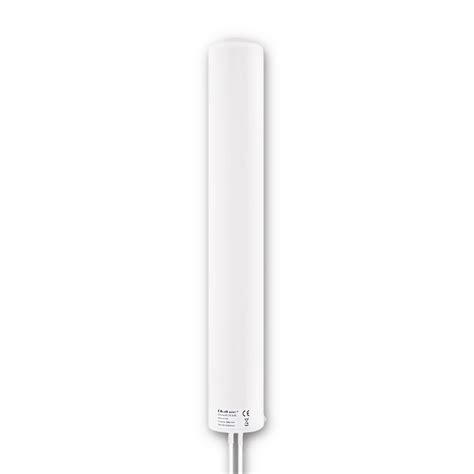
- TRANS-DATA 5G KYZ 10/10 antenna A741027_5 (2x5m kábel), A741027_10 (2x 10m kábel). Az antenna SMA csatlakozókkal rendelkezik.
- A panelantenna kisebb méretű, de valamivel kisebb nyereséggel is rendelkezik. TRANS-DATA 5G KPZ 8/9/8 antenna (30 cm-es kábelek) A741026. Az antenna N csatlakozóval rendelkezik.
Körsugárzós antenna 5G-hez:
- TRANS-DATA 5G DZ7 körsugárzós antenna.
Az antennakábel hossza befolyásolja a jel csillapítását. Ez a csillapítás azonban nem olyan fontos, és nem szabad mindenáron küzdeni azért, hogy minden méter kábelen spóroljon. A legtöbb esetben nem számít, hogy a csatlakozókábel 5 vagy 15 méter hosszú. Természetesen ezt a hosszúságot a lehető legoptimálisabban kell megválasztani.
Melyik Csatlakozót Használjuk a Modemhez?
Az 5G modemekben gyakran használnak különböző típusú antennacsatlakozókat, amelyek lehetővé teszik egy külső antenna csatlakoztatását az eszközhöz. Íme néhány, az 5G modemekben használt gyakori antennacsatlakozó típus:
- SMA (SubMiniature A verzió)
- TS9
- CRC9 (TS5)
Győződjön meg arról, hogy a készülék, amelyhez a külső antennát csatlakoztatni kívánja, milyen típusú csatlakozóval rendelkezik.
SMA csatlakozóval ellátott modemek listája:
- Huawei: B535, B311, B315, B525, B593, E5186, B890, E5175, B880, B310, B593u-12, B593s-22, B593u-91, B593u, E5172AS-22, E5172S-22, E5172, B525, B612, B520s-93a, B715(B715s-23c), 4G Router 3 Pro B535
- ZTE: MF286, MF283, MF286D
- TP-Link: Archer MR200, Archer MR400, Archer MR600, TL-MR6400, Archer C50, MX515v
- D-Link: DWR-921, DWR-953, DWR-956
- Netgear: Nighthawk M1 MR1100
- Asus: 4G-AC68U
- Mikrotik: wAP ac LTE6 kit
- Ubiquiti: AmpliFi HD Mesh Router
- Tenda: 4G680
- Vodafone: B4000, B3500, B3000, B2000, B1000
- Peplink: Balance 30 LTE
- Alcatel: Linkhub HH40, Linkhub HH70, LinkHub HH41
- Zyxel: LTE 3311
TS9 csatlakozóval rendelkező modemek listája:
- SMA csatlakozóval rendelkező antennákhoz az E83206 adaptert kell használni.
tags: #zte #modem #jelerosseg




