
ZTE PON Modem Belépés: Részletes Útmutató
Tanuld meg, hogyan érheted el a ZTE routeredet az alapértelmezett 192.168.1.1 IP-címmel és a rendszergazdai hitelesítő adatokkal. Ez a lépésről lépésre szóló útmutató elmagyarázza, hogyan győződhetsz meg arról, hogy a számítógéped ugyanazon a hálózaton van, hogyan találhatod meg vagy állíthatod vissza az alapértelmezett felhasználónevet és jelszót, és hogyan módosíthatod a Wi-Fi jelszavadat. A router admin felületére történő bejelentkezés kulcsfontosságú a hálózati beállítások kezeléséhez és testreszabásához.
Csatlakozás a ZTE Routerhez
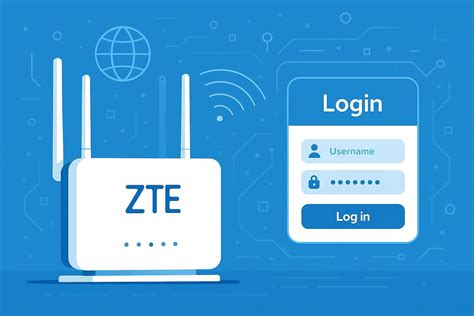
Ahhoz, hogy hozzáférj a ZTE router admin felületéhez, először is csatlakoznod kell a router hálózatához. Két fő módszer áll rendelkezésre a csatlakozásra.
Vezetékes Csatlakozás (Ajánlott)
A vezetékes kapcsolat gyakran a legstabilabb, különösen a kezdeti beállítások során. Csatlakoztasd a router kábelt (Ethernet) a laptopodhoz vagy számítógépedhez. Ajánlás - A legjobb, ha vezetékes kapcsolatot használ a ZTE router beállításakor.
Vezeték nélküli Csatlakozás
Alternatív megoldásként használhatod a vezeték nélküli hálózatodat is. Győződj meg róla, hogy a számítógéped csatlakozik a router helyi hálózatához Wi-Fi-n keresztül. A számítógépének most már csatlakoznia kell.
A Hálózati Kapcsolat Ellenőrzése és Beállítása
Mielőtt megpróbálnál bejelentkezni, győződj meg róla, hogy a számítógéped helyesen van beállítva a hálózati címek automatikus fogadására.
IP-cím beállítások ellenőrzése
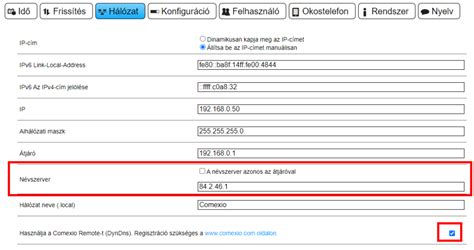
A megnyíló ablakban kattintson az "Adapterbeállítások módosítása" elemre. Kattintson a jobb gombbal az "Ethernet" kapcsolatra (vagy a Wi-Fi adapterre, ha vezeték nélkül csatlakozik), és válassza a "Tulajdonságok" lehetőséget. Győződjön meg róla, hogy mind az "IP-cím automatikus kérése", mind a "DNS-kiszolgáló címének automatikus kérése" be van jelölve, majd kattintson az "OK" gombra.
A kapcsolat megerősítése (Opcionális)
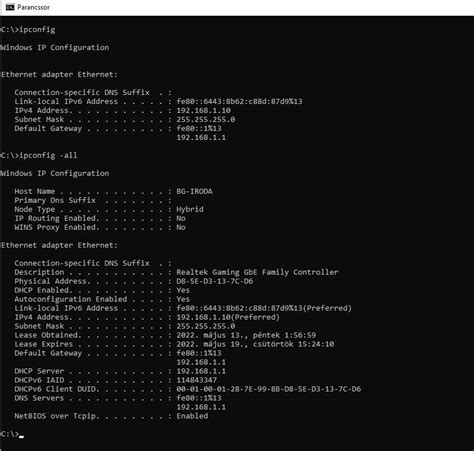
A kapcsolat megerősítéséhez "pingelheti" a routert. Ehhez nyisson meg egy parancssort (Windows: Start menü -> "cmd" beírása és Enter) vagy terminált. Az új ablakban írja be, hogy ping 192.168.1.1, majd nyomja meg az Entert. Ha az alábbi képhez hasonló válaszokat lát, akkor csatlakozva van. Ha nem, ellenőrizze a fizikai vagy Wi-Fi kapcsolatot.
Bejelentkezés a ZTE Router Admin Felületére
Az alapértelmezett IP-cím megadása
Ugrás a bejelentkezési oldalra: A böngésző címsorába írja be a 192.168.1.1 címet, majd koppintson az 'Ugrás' vagy 'Enter' gombra.
A hitelesítő adatok megadása
Ezt követően megjelenik a router bejelentkezési oldala. Adja meg a felhasználónevet és a jelszót a beállítások eléréséhez. Ezután kattintson az OK vagy LOGIN gombra a bejelentkezéshez.
Hogyan találhatom meg a ZTE router alapértelmezett felhasználónevét és jelszavát?
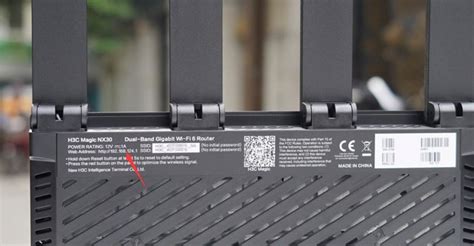
A router kezdeti felhasználóneve és jelszava a router alján található adattáblán tekinthető meg. Az adattáblán megtalálható az útválasztó alapértelmezett bejelentkezési címe, alapértelmezett felhasználóneve és alapértelmezett jelszava. Ez a leggyakoribb hely, ahol megtalálhatók a szükséges belépési adatok.
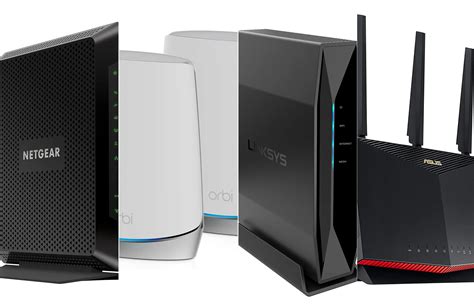
ZTE 5G CPE router telepítése
Hibaelhárítás: Problémák a Bejelentkezéssel
Hibás felhasználónév vagy jelszó
Ha nem tud bejelentkezni a routerbe, valószínűleg rossz felhasználónevet vagy jelszót ad meg. Ellenőrizze újra az adattáblán lévő információkat, vagy gondoljon arra, hogy esetleg módosította-e korábban a jelszót.
Elfelejtett jelszó - Router visszaállítása
Ha módosította az alapértelmezett jelszót, és elvesztette, akkor csak a következő módon állíthatja vissza az útválasztót gyári alapbeállításokra:
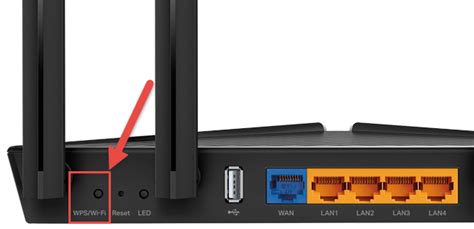
- Keresse meg az útválasztó reset gombját. Általánosságban elmondható, hogy a router reset gombja egy kis lyukban van, és gemkapoccsal kell működtetni. Néhány útválasztó csak egy közönséges gomb, és néhány útválasztó integrálva van a WPS gombbal.
- Győződjön meg arról, hogy az útválasztó be van dugva, nyomja meg és tartsa lenyomva a reset gombot legalább 7 másodpercig, majd engedje fel a reset gombot, amikor azt látja, hogy az útválasztó jelzőfénye villogni kezd. Ez a művelet visszaállítja a routert az alapértelmezett felhasználónévre és jelszóra.
A bejelentkezési oldal nem töltődik be
Ha a bejelentkezési oldal nem töltődik be, győződjön meg róla, hogy a használt eszköz csatlakoztatva van a Wi-Fi-hez vagy vezetékesen a routerhez. Néha az oldalak betöltődése problémás lehet, vagy sebességgel kapcsolatos gondok adódhatnak. Ebben az esetben a hálózata valószínűleg egy másik IP-címet használ. Ha ez előfordul, forduljon az internetszolgáltatójához, vagy ellenőrizze a router dokumentációját a helyes IP-cím megkereséséhez. Emellett ellenőrizze, hogy a WAN kábel csatlakoztatva van-e a router megfelelő, "WAN" feliratú portjához, bár ez elsősorban az internet-hozzáférésre, nem a router admin felületére való belépésre van hatással.
Hogyan módosíthatom a ZTE router Wi-Fi nevét (SSID) és jelszavát?
Miután sikeresen bejelentkezett a router admin felületére, a beállítások között megtalálja a Wi-Fi beállításokat. Itt lehetősége van megváltoztatni a Wi-Fi hálózat nevét (SSID) és a hozzáférési jelszavát a nagyobb biztonság érdekében, valamint a személyes preferenciáknak megfelelően. Keresse a "Wireless", "Wi-Fi Settings" vagy "WLAN" menüpontokat az admin felületen.
tags: #zte #pon #modem #belepes




