
ZTE Router Alapértelmezett Jelszó Beállítása és Hozzáférés
Tanuld meg, hogyan érheted el a ZTE routeredet az alapértelmezett 192.168.1.1 IP-címmel és a rendszergazdai hitelesítő adatokkal. Ez a lépésről lépésre szóló útmutató elmagyarázza, hogyan győződhetsz meg arról, hogy a számítógéped ugyanazon a hálózaton van, és hogyan találhatod meg vagy állíthatod vissza az alapértelmezett felhasználónevet és jelszót.
Hogyan csatlakoztathatja eszközét és a ZTE routert ugyanahhoz a hálózathoz?
A ZTE router beállításának megkezdéséhez elengedhetetlen, hogy eszköze csatlakozzon a router helyi hálózatához.
Vezetékes kapcsolat (ajánlott)
Recommendation - It's best to use a wired connection while setting up the ZTE router. Számítógép esetén a vezetékes kapcsolat gyakran a legstabilabb. Connect router cable to your Laptop or Computer.
Annak ellenőrzéséhez, hogy a számítógépe IP-címének beállítása megfelelő-e, kövesse az alábbi lépéseket:
- A megnyíló ablakban kattintson az "Adapterbeállítások módosítása" elemre.
- Kattintson a jobb gombbal az "Ethernet" kapcsolatra, és válassza a "Tulajdonságok" lehetőséget.
- Győződjön meg róla, hogy mind az "IP-cím automatikus kérése", mind a "DNS-kiszolgáló címének automatikus kérése" be van jelölve, majd kattintson az "OK" gombra.
A számítógépének most már csatlakoznia kell.
Vezeték nélküli kapcsolat (alternatív)
Alternatively use your wireless network.
A kapcsolat ellenőrzése (Opcionális)
A kapcsolat megerősítéséhez "pingelheti" a routert.
- Nyisson meg egy parancssort.
- Az új ablakban írja be, hogy ping 192.168.1.1, majd nyomja meg az Entert.
Ha az alábbi képhez hasonló válaszokat lát, akkor csatlakozva van. Ha nem, ellenőrizze a fizikai vagy Wi-Fi kapcsolatot.
Hogyan jelentkezhetek be a ZTE routerbe?
Miután meggyőződött arról, hogy eszköze csatlakozik a router hálózatához, hozzáférhet a bejelentkezési oldalhoz.
- Ugrás a bejelentkezési oldalra: A böngésző címsorába írja be a 192.168.1.1 címet, majd koppintson az 'Ugrás' vagy 'Enter' gombra.
- Adja meg a hitelesítő adatait: Megjelenik a router bejelentkezési oldala. Adja meg a felhasználónevet és a jelszót a beállítások eléréséhez.
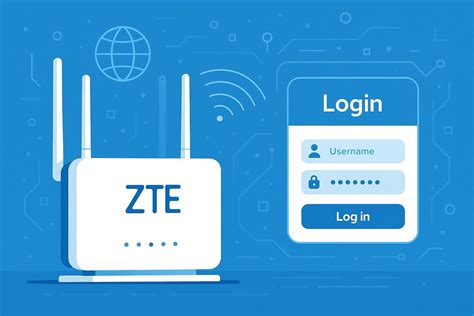
Now enter the default username and password of your router by accessing the admin panel.
Bejelentkezési oldal betöltési problémák
Router login page not loading? If the login page is not loading, make sure the device you are using is connected to the wi-fi. Sometimes pages, may have issues loading, or problems with speed.
In this case, your network is probably using a different IP address. If this occurs, consult our IP address router list, and locate the right address.
Hogyan találhatom meg a ZTE router alapértelmezett felhasználónevét és jelszavát?
Az alapértelmezett bejelentkezési adatok kulcsfontosságúak a router első konfigurálásához.
A router kezdeti felhasználóneve és jelszava a router alján található adattáblán tekinthető meg.
Az adattáblán megtalálható az útválasztó alapértelmezett bejelentkezési címe, alapértelmezett felhasználóneve és alapértelmezett jelszava.
Ha nem tud bejelentkezni a routerbe, valószínűleg rossz felhasználónevet vagy jelszót ad meg. If you can’t log in to your router, then you are probably entering the wrong username or password.
Mi a teendő, ha elfelejtette a jelszavát? (Router visszaállítása)
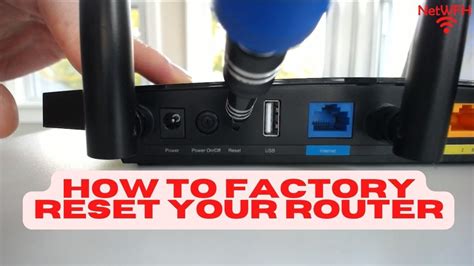
Ha módosította az alapértelmezett jelszót, és elvesztette, akkor csak a következőre állíthatja vissza az útválasztót. Forgot Login Password? Try hard resetting your router login.
A router visszaállításához kövesse az alábbi lépéseket:
- Keresse meg az útválasztó reset gombját. Általánosságban elmondható, hogy a router reset gombja egy kis lyukban van, és gemkapoccsal kell működtetni. Néhány útválasztó csak egy közönséges gomb, és néhány útválasztó integrálva van a WPS gombbal.
- Győződjön meg arról, hogy az útválasztó be van dugva, nyomja meg és tartsa lenyomva a reset gombot legalább 7 másodpercig, majd engedje fel a reset gombot, amikor azt látja, hogy az útválasztó jelzőfénye villogni kezd.
To do this, press and hold the small black button found at the back your router for around 10 seconds.
How to factory reset a ZTE MC801A 5G Router.
tags: #zte #router #alap #jelszo




