
A Lassú Wi-Fi Letöltési Sebesség Okai és Megoldásai Otthon
Lassú, netán szakadozik az internetelérés a lakásban? Ma már szinte egyetlen olyan otthon sincsen, amelyben ne üzemelne valamilyen Wi-Fi-hálózat. A vezeték nélküli összeköttetés valóban kényelmes, hiszen így a net "mindenütt" ott van - adódhatnak viszont kisebb-nagyobb hibák, amelyek a megbízhatóságot vagy az adatátviteli sebességet, rosszabb esetben mind a kettőt hátrányosan befolyásolják. A kapcsolat megszakadása, a késleltetett streamelés, valamint a lassú sebesség mind gyakori bosszúságok az otthoni internetszolgáltatásokkal kapcsolatban - és lehet, hogy ez nem mindig a szolgáltató hibája.
Az alábbiakban feltárjuk azokat a gyakori okokat, amelyek miatt az internet lassú lehet, és javaslatokat teszünk a javításukra. Nem te vagy az egyetlen, aki azt kérdezi: 'miért ilyen lassú a wifim?' Az irodai dolgozók több mint 60 százaléka szerint a lassú wifi a legnagyobb technológiai problémája.
A Lassú Wi-Fi Kezdeti Felmérése és Diagnosztizálása
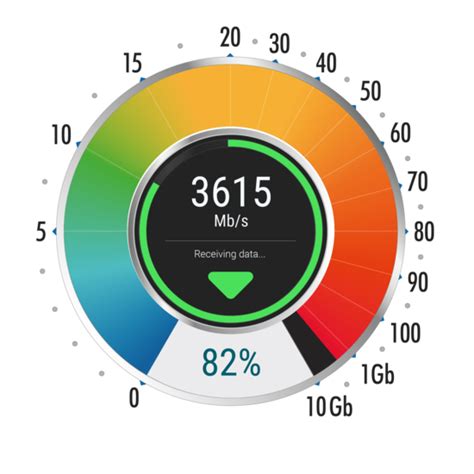
Mielőtt a Wi-Fi-t hibáztatnád, győződj meg arról, hogy a házba beérkező vezetékes internet megfelelően működik. Ezt úgy teheted meg, hogy Ethernet-kábellel közvetlenül csatlakoztatod a számítógéped a routerhez vagy a modemhez. Futtass egy sebességtesztet az internet sebességének megtekintéséhez. A teszteléshez - például - a www.speedtest.net vagy www.fast.com weboldalt használhatod.
Egy mérés nem mérés, a tesztet többször futtasd le, az eredményeket pedig átlagolhatod. A le- és feltöltési sebességnek el kell érnie a szerződésben foglalt sebességet, ha az eltérés néhány százaléknál nagyobb, indítsd újra a modemet, majd ha a lassú kapcsolat továbbra is fennáll, keresd meg a szolgáltatót, és jelezd számára a hibát! A sebesség mellett nagyon fontos a ping, vagyis a válaszidő is; Windowsban a tracert parancs segítségével tudod megnézni, milyen gyorsan érkezik válasz az egyes weboldalaktól. A "tracert pcwplus.hu" parancs például azt mutatja meg, hogy milyen gyorsan érkezik válasz a PCW szerverétől.
Második körben nézd meg, hogy az eszközök között milyen gyors a kommunikáció. Ehhez szükséged lesz két notebookra vagy PC-re. A helyi hálózat sebességét - többek között - a Lan Speed Test segítségével tudod megnézni. Vezetékes összeköttetés esetén az 1 Gb/s-os hálózat elméleti maximális sebessége 125 MB/s, a gyakorlatban a 100 MB/s feletti tempó már jónak számít. 100 Mb/s-os hálózatnál értelemszerűen 12,5 MB/s az elméleti csúcs, míg a 2,5 Gb/s-os LAN elméletben 312,5 MB/s adat megmozgatására képes. A ping itt is fontos, azt kell ellenőrizni, hogy a router milyen gyorsan érhető el; ezt a "tracert [router IP-címe]" paranccsal tudod ellenőrizni.
A Wi-Fi sebesség tesztelése már trükkösebb, hiszen a sebesség nemcsak a Wi-Fi szabványtól függ, hanem rengeteg más tényezőtől is; az eszközök távolságától vagy társasház esetén akár a szomszéd Wi-Fi-jétől is. A Wi-Fi hálózat minőségét legkönnyebben egy okostelefonnal tudod ellenőrizni; például a Wi-Fi Analyzer vagy Wi-Fi Scanner nevű alkalmazás telepítése után, hiszen ezzel a lakáson belül mozogva a lakás bármely pontján meg tudod mérni a jelerősséget vagy a Wi-Fi kapcsolat sebességét. Általánosságban azt mondhatjuk, hogy egy router adatátviteli sebessége megfelelő, ha a névleges sebesség legalább felét tudja gyakorlatban is hozni.
Ha a router mellett is hasonlóan jó sebességet kapsz, de a házban máshol nem, akkor a Wi-Fi lefedettséged lehet a probléma. Ha az internet továbbra is lassú a router mellett, akkor előfordulhat, hogy elavult az eszköz (router és/vagy modem) és egy újat kell beszerezni.
Fizikai Elhelyezés és Hardveres Okok
A Router Helye és a Környezeti Befolyások
Wi-Fi lefedettség és jelerősség szempontjából a router elhelyezkedése a legfontosabb tényező. Sokan alábecsülik, pedig a router helye kulcsfontosságú a wifi sebesség szempontjából. Nem mindegy, hova tesszük! A routert a lakás vagy ház központjában érdemes elhelyezni. Ez biztosítja a legoptimálisabb lefedettséget minden irányban. Érdemes a routert egy magasabb helyre tenni, például egy polcra vagy asztalra. Így a jel jobban terjed a lakásban. Az interferencia és a túlmelegedés elkerülése érdekében tartsd a vezeték nélküli routert távol a falaktól és tárgyaktól, amik a szabad levegőáramlás blokkolhatják és interferenciát okozhatnak.
Fontos, hogy a routert ne tegyük zárt szekrénybe, vagy a földre. A falak, a bútorok és más tárgyak gyengíthetik a wifi jelet. A fémtárgyak különösen rosszak, mert visszaverik a jelet. Egyrészt érdemes figyelni arra, hogy a router relatív magasan (legalább 1,75 méter) helyezkedjen el, másrészt pedig arra, hogy ne tedd olyan háztartási gép közelébe, amely erős mágneses mezőt hoz létre működés közben (mosógép, mosogatógép, sütő, elektromos főzőlap). Tartsa távol az útválasztót a mikrohullámú sütőktől és a vezeték nélküli telefonoktól. Más elektronika megzavarhatja a WiFi jelét. A pozíció mellett törekedj arra is, hogy a fő eszközöket - például konzolokat és laptopokat - a routerhez közel helyezd el.
A lakásokban ez a probléma súlyosbodik, mert mindenki olyan közel lakik egymáshoz. Ha vidéken élsz, különböző kihívásokkal kell szembenézned. A fák, dombok és még a rossz időjárás, például a heves esőzés vagy a köd is blokkolhatja a wifi-jelet. Az elektromos vezetékek és más elektronikai berendezések is okozhatnak gondot. Néha a wifi lelassul olyan dolgok miatt, amelyeket nem lát.
Antennák és Jelerősítők Szerepe
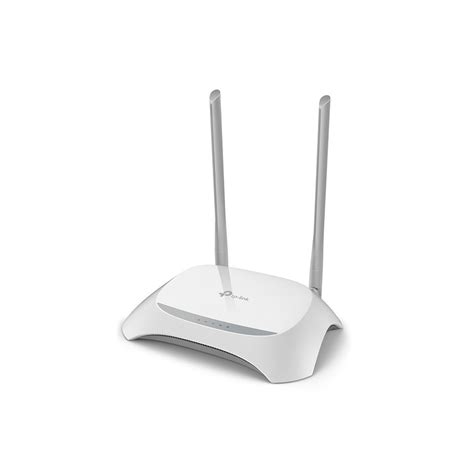
A router jelerőssége - feltéve, hogy van rá lehetőség - nagyobb nyereségű antenna segítségével növelhető; ezt egyszerűen a gyári antenna helyére kell csavarozni. Ha a cserével próbálkozol, akkor olyan antennát válassz, amelynek nyeresége legalább 10 dBi. Sajnos nem minden eszköznél van erre lehetőség. Ha a router belső antennát használ, jó ötlet egy külső antenna hozzáadása (amennyiben ez lehetséges), mivel az utóbbi általában erősebb jelet küld. Sok esetben választhatunk az omnidirekcionális antennák közül, amelyek minden irányba - körkörösen küldenek jelet, vagy az irányított antennák közül, amelyek egy adott irányba küldenek jelet. A legtöbb beépített antenna általában omnidirekcionális, tehát minden irányba szórja a jelet. Ha ezt a gyári külső antennát szeretnéd lecserélni hasonló omnidirekcionális antennára, akkor a „high gain” jelöléssel ellátott darabokat kell keresni, hogy valóban változást érhessünk el, hiszen egy ugyan olyanra nem sok értelme van lecserélni. Az irányított antenna abban az esetben lehet jó megoldás, ha nem minden irányba tapasztalsz gyenge pontokat, csak mondjuk egy adott helyen.
A wifi-jelerősítő beszerzése szintén segíthet, hiszen kiterjeszti annak hatótávolságát, és javítja a csatlakozási lehetőségeket. A jelerősítők általában megszüntetik a "holt zónákat", azaz azokat a területeket, ahol nem volt jel. Fontos hozzátenni, hogy a kiterjesztett jel nem biztos, hogy olyan erős, mint a "fő jel".
Elavult Hardver és Vezetékek
A régi útválasztók arra késztetik a kérdést, hogy 'miért olyan lassú a wifim' még akkor is, ha fizet a gyors internetért. A technológia gyorsan változik. Előfordulhat, hogy a wifi-router nem tart lépést az új eszközökkel vagy a gyorsabb sebességgel. A legtöbb fogyasztói wifi-router körülbelül 3-5 évig bírja, mielőtt problémák lépnének fel. Ezt követően észreveheti, hogy a wifi lelassul, megszakad a kapcsolatok, vagy leáll az új modulokkal való együttműködés. Szakértők szerint érdemes 3-5 évente meggondolni a router frissítését.
A régi útválasztók meglehetősen alacsony sávszélességűek, és még rövidebb hatótávolságúak is lehetnek. Például a 802.11g maximális átviteli sebessége 54 Mbps, míg a 802.11n 300 Mbps. Ha azonban egy újabb 802.11ac szabvánnyal rendelkező routerre frissítesz, akkor 1 Gbps sebességet is elérhetsz. Még akkor is, ha a router új, előfordulhat, hogy vannak régi eszközeid, amelyek a régebbi, lassabb szabványokat használják. Bizonyos eszközökhöz vásárolhatsz USB Wi-Fi vagy Ethernet adaptert, amely USB-porthoz csatlakoztatva kiválthatja az elavult beépített adapteredet. Nincs értelme tehát előfizetni egy nagy sebességű internetcsomagra, ha a régi hardver a probléma…
Az internetszolgáltatók által üzembe helyezett modemek többsége Wi-Fi routerként is működik, azonban szinte minden szempontból jobban jársz, ha a modemet csak modemként használod, és az extra funkcióit kikapcsolva egy márkás router WAN portjához csatlakoztatod. Ezt megteheted a modem webes kezelőfelületén keresztül is, de működhet az is, ha felhívod a szolgáltatót, és megkéred, hogy állítsák át az eszközödet modem üzemmódba.
Csatlakozási vagy sebességi problémákat okozhatnak a vezetékek is, amelyek összekötik a routert egy kapcsolóval, telefoncsatlakozóval vagy számítógéppel. Ha a vezetékek régiek, érdemes megfontolni az ADSL/Ethernet vezetékek cseréjét, sokszor ez is megoldja a problémát.
7 jel, hogy itt az ideje lecserélni a WiFi routeredet!
Szoftveres Beállítások és Hálózati Optimalizáció
Router Újraindítása és Firmware Frissítés
Néha a legegyszerűbb megoldás orvosolja a problémát. Húzzuk ki az útválasztót (routert vagy modemet), hagyjuk kikapcsolva körülbelül 10 másodpercig, majd indítsuk újra. Ahogy egy PC-nek néha frissítésre van szüksége, ugyanúgy olykor az útválasztóknak is. Ha lassú wifit észlel, az első dolog, amit meg kell próbálnia, az eszközeinek újraindítása. Ez az egyszerű lépés sok problémát megoldhat. Kezdje a router és a modem kikapcsolásával. Várjon körülbelül 30 másodpercet, majd kapcsolja be újra. Adj nekik egy percet az újraindításra.
Mielőtt elkezdenéd a beállításokat, érdemes frissítenie a modem és/vagy a router firmware-jét. A hálózati eszköz gyártók mindig fejlesztik a szoftvereiket, hogy egy kicsit nagyobb sebességet és biztonságot érjenek el. A legtöbb jelenlegi routerben a frissítési folyamat közvetlenül az adminisztrációs felületbe van beépítve, így csak egy firmware-frissítés gombot kell megnyomni. Más modelleknél, különösen, ha régebbiek, továbbra is meg kell látogatni a gyártó webhelyét, lekell tölteni a firmware-fájlt a router támogatási oldaláról, és be kell tölteni az adminisztrációs felület megfelelő pontjánál. Ez növelheti a teljesítményt, és hozzáférést biztosít a fejlettebb hálózati funkciókhoz, beleértve például a VPN vagy a reklám blokkolás közvetlen routerbe történő telepítését. A firmware frissítése a wifi karbantartásának kulcsfontosságú része. Kijavíthatja a rejtett problémákat, és gyorsabbá teheti a wifit. A firmware naprakészen tartása az egyik legegyszerűbb megoldás a wifi zavartalan működéséhez.
Wi-Fi Csatornák és Frekvenciasávok Optimalizálása
A wifijelek csatornákra vannak felosztva. A router egy adott csatornát használ az eszközökkel való kommunikációhoz. Ha a szomszédok készülékei ugyanazt a csatornát használják, az zsúfolttá válhat, és lelassíthatja a működést. A csatorna megváltoztatása segíthet, ehhez viszont hozzá kell férned a router beállításaihoz. A legtöbb router automatikusan választja ki a csatornát, de ha a szomszédos vezeték nélküli hálózatok is ugyanazt a csatornát használják, akkor jeltorlódást tapasztalhatsz. Az automatikusra állított jó router megpróbálja a legkevésbé zsúfolt csatornát választani, de a régebbi vagy olcsóbb routerek csak egy előre meghatározott csatornát választanak, még akkor is, ha az nem a legjobb.
Ha Windows PC-t használsz, láthatod, hogy a szomszédos Wi-Fi hálózatok milyen csatornákat használnak. A parancssorba írd be a netsh wlan show all parancsot, és látni fogod az összes vezeték nélküli hálózat és a közelben használt csatornák listáját. Ha úgy találod, hogy az automatikus beállítás nem működik megfelelően, jelentkezz be a router adminisztrátori felületére, lépj wifi beállításokhoz, és próbálj meg manuálisan kiválasztani egyet (ideális esetben olyat, amelyet nem sokan használnak a környéken).
A 2,4 GHz-es sáv régebbi és zsúfoltabb. Távolabbra utazik, de több interferenciát vesz fel más hálózatoktól és eszközöktől. Az 5 GHz-es sáv újabb, gyorsabb és kevésbé zsúfolt. Nem megy olyan messzire, de sokkal nagyobb sebességet biztosít, ha közel van az útválasztóhoz. Sokan azt látják, hogy a sebesség a 2,4 GHz-en elért négyszeresére ugrik. Viszont azt is érdemes figyelembe venni, hogy a 2,4 GHz-es hálózatok ma már elavultnak számítanak - ha ilyen van otthon, akkor érdemes elgondolkodni a router cseréjén, hiszen akár 10-15 ezer forintból is lehet olyan Wi-Fi routert vásárolni, amely képes 5 GHz-en is kommunikálni. A legtöbb modern kétsávos router felajánlja ugyanazt a hálózatnevet vagy SSID-t mindkét sávon. Ellenőrizd a router adminisztrációs felületét, keresd meg az 5 GHz-es hálózati lehetőséget, és add meg ugyanazt az SSID-t és jelszót, mint a 2,4 GHz-es hálózaté.
Hálózati Terhelés, Biztonság és Egyéb Szoftveres Tippek
Ha túl sok okoseszköz csatlakozik a wifihálózathoz, az is lelassítja az internetet. Minden telefon, táblagép, okostévé és játékkonzol használja a wifi egy részét. Ha túllépi az útválasztó korlátját, minden lelassul. A legtöbb otthoni útválasztó sávonként 16-32 eszközt képes kezelni. Ha kétsávos útválasztója van, csatlakozhat akár 64 eszköz, de a sebesség csökken, ha túl sok aktív. Próbálja meg leválasztani a nem használt eszközöket. Az eszközöket 2,4 GHz-es és 5 GHz-es sávok között is feloszthatja.
Apróságnak tűnhet, de a jelszó beállítása is javíthat az internet sebességén. Ha a hálózat nyitott vagy gyenge a beállított jelszó, akkor előfordulhat, hogy nem kívánt vendég van a hálózaton. Egy olyan eszköz, mint a Wireless Network Watcher, megmutatja az internetet használó összes eszközt, és segít kiszúrni a szomszédot, aki esetleg ’lopja’ a Wi-Fi hálózatodat. A router adminisztrátori felülete általában forgalomelemzőt is tartalmaz, amely megmondja, mely eszközök használnak sok adatot. A megfelelő titkosítás kulcsfontosságú a kívülállók kizárásához.
Használhatod például a QoS-t (Quality of Service) a videohívások elsőbbségbe helyezésére a letöltésekkel szemben - így a nagymamával folytatott hívás nem fog megszakadni, csak azért, mert valaki más éppen letölt egy nagyobb fájlt a Dropboxból. A fájl letöltése ugyan tovább tarthat, de a videóhívás is problémamentesen működni fog. Állítsunk le minden olyan szoftvert, amelynek nem kell aktívnak lennie. A QoS beállítások konfigurálása routerenként eltérő lehet, de általában a router adminisztrációs felületén található meg.
Ha a számítógépet rosszindulatú programok, például zavaró vagy reklámprogramok fertőzték meg, előfordulhat, hogy a program a memóriatartalékok felhasználásával korlátozza az általános teljesítményt. Futtassunk víruskeresőt, hogy megbizonyosodjunk erről. Gyanús viselkedés, amelyre figyelni kell, magában foglalja a nagyszámú nem kívánt előugró hirdetéseket, a keresőmotor alapértelmezett módosításait és a szokatlan webhelyekre való átirányításokat. A rosszindulatú programok rejtve futnak a háttérben, fogyasztják az erőforrásokat, és lassíthatják a hálózatot.
Az elavult eszközök és szoftverek is okozhatnak lassú wifi sebességet. A firmware a routerek és más hálózati eszközök belső szoftvere. A gyártók rendszeresen adnak ki frissítéseket, amelyek javítják a teljesítményt, a biztonságot és a kompatibilitást. Nem csak a router firmware-ét kell frissíteni, hanem a számítógépek, okostelefonok és más eszközök operációs rendszerét és illesztőprogramjait is. A szoftverek és eszközök naprakészen tartása nem csak a wifi sebességét javíthatja, hanem a hálózat biztonságát is növeli. Az is lehet az internet lassulásának az oka, ha nincsenek megfelelően konfigurálva a hálózati beállítások. Erre a problémára megoldást jelenthet az, ha az összes hálózathoz kapcsolódó beállítást alaphelyzetbe állítod.
Használsz VPN-t? A virtuális magánhálózat (VPN) kiválóan alkalmas a földrajzi korlátozások megkerülésére, az online adatvédelemre és arra, hogy biztonságosan internetezz. A VPN-ek használatának legnagyobb hátránya azonban az, hogy gyakran lelassítják a hálózat sebességét. Ha lelassul az internet - és használsz VPN-t - akkor érdemes lehet lecsatlakoztatni azt, és megnézni, hogy így felgyorsul-e az internet. Ha igen, akkor célszerű egy másik VPN szolgáltatásra előfizetni, talán az nem gyakorol káros hatást az adatforgalomra.
Amikor a Szolgáltató a Hibás, vagy a Hálózat Bővítése Szükséges
Internetszolgáltatói (ISP) Kérdések
Ha állandó sebességproblémái vannak, a sávszélesség az első dolog, amit figyelembe kell vennie. Győződjön meg arról, hogy olyan szolgáltatáscsomagja van, amely képes megbirkózni a mai eszközök tömbjével és sávszélesség iránti igényével ‒ legalább 30 Mbps sebesség ajánlott. A kábelcsatlakozásnál nagyobb sebességet kínál az optikai hálózat, érdemes meggyőződni róla, lakóhelyünkön elérhető-e ilyen szolgáltatás. Több eszköz és streaming szolgáltatás nagyobb sávszélességet kíván, ezért az is előfordulhat, hogy az internetszolgáltató korlátozást alkalmaz, ha úgy ítéli meg, hogy „túl sok” sávszélességet használunk. Egy csomagváltással sok esetben megoldható a probléma, szerencsésebb helyzetben van, aki esetleg a szolgáltatók között is tud válogatni.
Ha internetszolgáltatója alapszintű útválasztót ad, előfordulhat, hogy az nem tud lépést tartani a forgalmas otthonokkal. Néha a 'miért olyan lassú a wifim' kérdésre adott válasznak semmi köze az otthoni beállításhoz. A probléma az internetszolgáltatótól származhat. Ha a wifi jól működik az útválasztó közelében, de az internet továbbra is lassú, akkor a szolgáltatója lehet az oka.
Ennek okai lehetnek, hogy az internet-csomagjának sebességkorlátja túl alacsony az Ön igényeihez, a szolgáltató hálózati torlódást tapasztal a forgalmas órákban, kimaradások vagy karbantartások vannak a környéken, vagy a modem elavult, vagy nem kompatibilis a szolgáltató legújabb sebességével. Ellenőrizheti a terv részleteit, és összehasonlíthatja azokat a sebességteszt eredményeivel. Ha nagy különbséget lát, hívja fel szolgáltatóját és kérjen segítséget. Néha a csomag vagy a modem frissítése javíthatja a lassú wifit. Mindig indítsa újra a modemet és az útválasztót, mielőtt felhívná a szolgáltatót. Ez az egyszerű lépés számos wifi-problémát megoldhat. A priorizálás azonban megszűnik, amint a hálózati torlódás is megszűnik. Ilyenkor a kapcsolat sebessége minden felhasználó számára visszaáll a normál értékre.
Az útválasztó villogó fényei az otthonon kívüli problémát is jelezhetnek, például a kábelekkel vagy a csatlakozódobozokkal.
Wi-Fi Lefedettség Bővítése
Nyilván a lakás alaprajza is befolyásolja, hogy az optimális hely pontosan hol található; a nagy méretű vagy emeletes házaknál esélyes, hogy egyetlen router nem lesz képes kiszolgálni az igényeket. Ha a fenti tippek mindegyike sikertelen, előfordulhat, hogy a ház túl nagy ahhoz, hogy egyetlen router mindenhova megfelelő jelet küldjön. Előfordulhat, hogy a routernek túl sok fal van az útjában, esetleg vasalt födém.
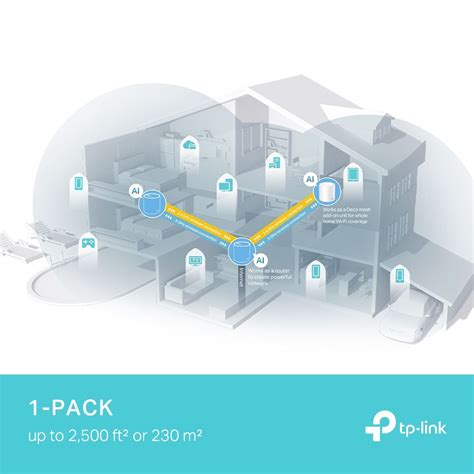
A hatótávolság-növelők jelet kapnak a routertől, majd tovább sugározzák azt az eszközeidnek. Ily módon olcsó megoldásként kiterjesztik a vezeték nélküli router hatósugarát. A mesh hálózatok modernebbek, amelyek csomópontok hálóját hozzák létre az internet-hozzáféréshez. Ahelyett, hogy minden otthoni eszköz egy útválasztóhoz csatlakozna, ezek a termékek tartalmaznak egy hubot és csomópontokat, amelyek az otthon különböző területein helyezhetőek el, és az eszközök a legközelebbi fizikai csomóponthoz csatlakoznak az internet eléréséhez.
Előfordulhat, hogy a kertben vagy udvarban található nagyobb ingatlanok vagy otthoni irodák egyszerűen nem használhatók egyetlen központosított internetes központtal. Ebben az esetben az útválasztó áthelyezése nem lesz elég, és itt az ideje, hogy inkább egy mesh hálózatban gondolkodjunk. Ahelyett, hogy pusztán megismételnék a router jelét, több egység együttműködve intelligensen irányítja vissza a forgalmat a modemhez, egyetlen Wi-Fi hálózatba burkolva a házat. Ne feledd, hogy még Mesh rendszer esetén is előfordulhat némi teljesítménycsökkenés a ház túlsó végén, különösen, ha a Wi-Fi-nek több „ugrást” kell végrehajtania a csomópontok között. Ismét a legjobb, ha a fő egységet a ház közepére helyezed.
A Vezetékes Kapcsolat Előnyei
Tudjuk, kicsit kétezres évek, meg kicsit retró, de ne felejtsd el, hogy még létezik vezetékes internet! Bár tagadhatatlan, hogy a wifi sokkal kényelmesebb, az Ethernet-kábel kapcsolata sokkal gyorsabb és stabilabb. Ha stabil, gyors kapcsolatot szeretnénk egy PC-hez egy szobában, valamint általában vezeték nélküli kapcsolatot, érdemes a routerrel LAN-kábellel összekötni. A Wi-Fi kényelmes, de néha a legstabilabb megoldásra van szükség. A vezetékes kapcsolat, különösen az Ethernet kábel használata, jelentősen stabilabb internetkapcsolatot biztosít a Wi-Fi-hez képest. Ennek oka, hogy a kábelen keresztül az adat közvetlenül, interferencia nélkül jut el az eszközhöz. Az online játékok, a HD videók streamelése és a videókonferenciák mind olyan tevékenységek, ahol a stabilitás és a sebesség kritikus fontosságú. A vezetékes kapcsolat használata különösen ajánlott ilyen helyzetekben.
Wi-Fi Szabványok Összehasonlítása
Az alábbi táblázatban összefoglaltuk a leggyakoribb Wi-Fi szabványok főbb jellemzőit, amelyek befolyásolhatják a letöltési sebességet:
| Wi-Fi Szabvány | Elméleti Maximális Sebesség (Mbps) | Jellemző Frequencia Sáv(ok) |
|---|---|---|
| 802.11g | 54 | 2.4 GHz |
| 802.11n | 300 | 2.4 GHz és/vagy 5 GHz |
| 802.11ac | 1000 (1 Gbps) | 5 GHz |
tags: #zte #router #wifi #lassu #a #letultes




