
Hálózati hibaelhárítás: Az "Ethernet nem rendelkezik érvényes IP-konfigurációval" probléma megoldása
A következő írásban megpróbálunk összefoglalni néhány egyszerű, bárki által követhető lépést, amellyel ki tudja deríteni, hol lehet a hiba, ha a számítógépén "elmegy az internet". Ez sokszor önmagában a megoldást is megadja, de ha mégsem, az alábbi lépések által megszerzett információk akkor is nagy segítséget nyújtanak annak, akinek a feladata a probléma megoldása.
Abból indulunk ki, hogy a számítógép működik, a kábel csatlakoztatva van, és be vagyunk jelentkezve egy fiókba. A hibaelhárítás megkezdéséhez indítsunk el egy parancssort.
Parancssor indítása és IP-cím ellenőrzése
Nyomja le a billentyűzeten a Windows és az R gombot egyszerre, és a megjelenő ablakba írja be, hogy cmd, majd üssön Entert.
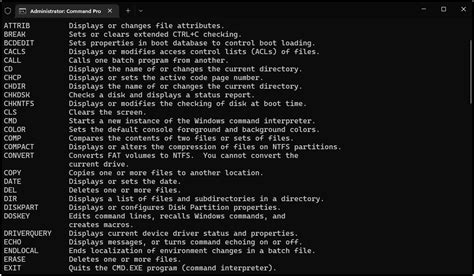
Miután a Futtatás ablakba beírtuk a "cmd"-t és nyomtunk egy Entert, az újonnan megnyíló fekete ablakba írja be az ipconfig /all parancsot és üssön Entert.
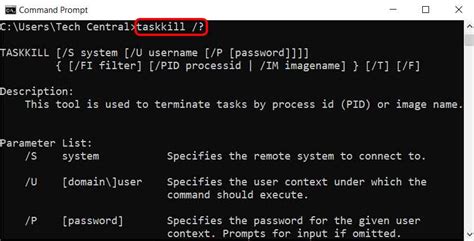
A ránk zúduló adatokból először keressük meg az alapértelmezett átjáró (Default Gateway) címét. Ez az információ kulcsfontosságú a helyi hálózat működésének ellenőrzéséhez.
Hálózati kapcsolat tesztelése "ping" paranccsal
A következő lépésben ellenőrizzük, hogy elérjük-e az alapértelmezett átjárónkat. Egy új sorba írja be: ping és az előbb megkeresett alapértelmezett átjáró mellett szereplő IP címet (a ping után kell egy szóköz, az IP cím mindig négy tagból áll, amiket pontok választanak el), esetünkben ez a parancssor ping 192.168.254.1. és üssön Entert.
Ezzel a paranccsal azt ellenőriztük, hogy az irodán belüli hálózatot elérjük-e. A fenti példában mind a négy próba sikeres volt, amit onnan látunk, hogy az elküldött (Sent) és a fogadott (Received) csomagok száma azonos, a veszteség (Lost) nulla darab és nulla százalék. Ezek szerint elérjük az alapértelmezett átjárónkat, működik a gépünk hálókártyája, jók a beállítások.
Ezután haladjunk tovább és írja az új sorba: ping 8.8.8.8 parancsot, majd Enter. Ezzel azt ellenőrizzük, hogy az internetet is elérjük-e, a 8.8.8.8 ugyanis a Google egyik szerverének IP címe.
Ha ez is sikeres, nézzük meg, tud-e név alapján pingelni! Írja be egy új sorba: ping systemfarmer.hu (a systemfarmer.hu helyére kerülhet más oldal címe is, de fontos tudni, hogy vannak oldalak, amelyek nem válaszolnak a ping parancsra). Ezúttal ez is sikerült, tehát a névfeloldás (DNS) is megy.
A "ping" parancs eredményeinek értelmezése
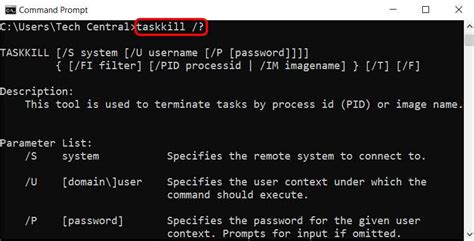
- Ha nem kapcsolódik a gép sem kábelen, sem wifin, akkor az ipconfig /all parancs valami ilyesmit mutat:
- Ha kapcsolat van, de már az alapértelmezett átjárót sem tudjuk pingelni, akkor már a helyi hálózatot sem érjük el, helyben van a hiba.
- Ha az irodán belüli dolgokat (vagy a DHCP szervert, ha van, a fájlszervert, vagy akár egy hálózati nyomtatót) tudjuk pingelni, de a 8.8.8.8 már nem elérhető, akkor a helyi hálózat működik, de az internetet nem érjük el. Lehet a router hibája, de itt már érdemes a szolgáltatót is felhívni, hogy ő tud-e hibáról.
- Ha a 8.8.8.8 is elérhető, de domén neveket nem tudunk pingelni (pl.: systemfarmer.hu, google.com), akkor a névfeloldásban van hiba, ennek a megoldását már érdemes a hálózat üzemeltetőjére bízni, aki biztosan hálás lesz, ha a fenti kísérleteket már elvégeztük és az eredményeiről be is tudunk számolni neki.
Ha mindezt végigcsináltuk, kiderül, hol akadunk el az internet felé vezető úton. Ami az internetet jelképező felhő előtt van, az a miénk, ami utána, az az internetszolgáltatóé vagy a weboldal, szerver üzemeltetőjéé.
"Az Ethernet nem rendelkezik érvényes IP-konfigurációval" hiba elhárítása
"Az Ethernet nem rendelkezik érvényes IP-konfigurációval." Ez az a hibaüzenet, ami elég gyakran megjelenik számítógépünk képernyőjén, amikor internetre megyünk. Elég bosszantó üzenet.

A hiba különböző okok miatt fordulhat elő. Ne feledje, hogy amikor Ethernetről beszélünk, akkor a számítógép internetkapcsolatának vezetékes részére gondolunk. Ha WiFi kapcsolat helyett azt a lehetőséget választjuk, hogy berendezésünket közvetlenül a routerhez csatlakoztassuk, akkor egy hálózati kábel. Ezt a hibát a számítógép más jelzőfényei is regisztrálják. Például megjeleníti a sárga hibaháromszög felkiáltójellel a képernyő bal belső sarkában. Meg is találjuk, ha arra járunk "Középhálózat és megosztás", próbálja megoldani a problémát. Tehát az üzenet csak arról tájékoztat, hogy IP-hozzárendelési hiba történt a router és a számítógép összekapcsolása után, de mi az eredete?
Figyelembe véve, hogy a hiba okai különbözőek, felsoroljuk a megoldás legmegfelelőbb módjait. Mielőtt rátérnénk a tényleges megoldásokra, célszerű kizárni a nyilvánvalóbb problémákat.
1. Automatikus IP-cím beállítás ellenőrzése
Ellenőrizze, hogy az IP automatikus módban van-e. Ez az alapértelmezett és ajánlott beállítás a legtöbb felhasználó számára.
2. Eszközök újraindítása
Igen, elég durva megoldás, de sok esetben jól működik, és nem csak az „Ethernetnek nincs érvényes IP-konfigurációja” probléma megoldására, hanem sok másra is. Kapcsolja be és kapcsolja ki mindkét eszközt, ekkor újra csatlakoznak. Ahhoz, hogy ez az eljárás működjön, tanácsos mindkét eszközt kikapcsolt állapotban hagyni néhány percig, mielőtt újra bekapcsolná őket. Más szóval, térjen vissza a kiindulóponthoz, a mérkőzés egyik percében.
Router beállítás
3. Hálózati beállítások visszaállítása parancssorral
A kapcsolat konfigurációs értékeinek módosításához rendszergazdai jogosultságokkal kell rendelkeznie. Először is megnyitjuk a start menüt és beírjuk "Cmd".
Az alábbi parancsok segíthetnek a hálózati adapterek konfigurációjának megújításában, illetve a hálózati protokollok visszaállításában:
- Írja be a következő parancsokat, mindegyik után nyomjon Entert:
- ipconfig /release
- ipconfig /renew
- Ezután írja be a következő parancsokat a Winsock katalógus és az IP-protokoll visszaállításához:
- netsh winsock reset
- netsh int ip reset
Sok foglalat, azok az elemek, amelyek lehetővé teszik két program közötti biztonságos adatcserét. Előfordulhat, hogy az ebben a bejegyzésben minket érintő hiba eredete így található. A folyamat befejezése után újra kell indítania a számítógépet, és újra csatlakoztatnia kell az útválasztóhoz az Ethernet-kábellel.
4. DNS-szerverek manuális módosítása
Egy másik régi megoldás, amely néha hasznos az „Ethernet nem rendelkezik érvényes IP-konfigurációval” probléma megszüntetésére, a DNS-beállítások kézi módosítása. Az ötlet a tesztelés manuálisan módosítsa a DNS-t valamilyen ajánlott DNS-sel, amely eltér azoktól, amelyeket internetszolgáltatónk biztosított számunkra.
Mit kell írni új DNS-ként? Jó ötlet, ha kipróbálja az OpenDNS-t, amelynek elsődleges és másodlagos DNS-e 208.67.222.222 és 208.67.220.220. Más felhasználók azt tanácsolják a Google DNS-t. Címük: 8.8.8.8 és 8.8.4.4. Ha a DNS megváltoztatása után a probléma megszűnik, az új DNS megtartása mellett dönthetünk.
Az utolsó lépés: saját kezűleg elvégezzük az IP-cím automatikus hozzárendelését végző router munkáját. Ennek elérése érdekében az előző részben leírt lépéseket követjük, de a DNS beállítások helyett statikus IP címet adunk meg.
tags: #zte #speedport #entry #2i #nincs #ervenyes




