
A ZTE ZXHN H298N router beállítása: részletes útmutató
Hozzáférés a ZTE ZXHN H298N routerhez
A ZTE ZXHN H298N eléréséhez szüksége van az eszköz IP-címére, felhasználónevére és jelszavára.
Ezeket az információkat megtalálja a ZTE ZXHN H298N router kézikönyvében.
De ha nincs meg a router kézikönyve, vagy nem szeretné az egész kézikönyvet átolvasni az alapértelmezett bejelentkezési adatok megtalálásához, akkor használhatja az alábbi gyors útmutatót.
A router bejelentkezési oldalára való eljutáshoz feltétlenül csatlakoznia kell a routerhez.
ZTE ZXHN H298N Bejelentkezési Útmutató
Nyissa meg a webböngészőjét (pl. Chrome, Firefox, Opera vagy bármely más böngésző).
Kattintson HERE az router IP-címének automatikus észleléséhez.
Néhány másodperc múlva eszközünk megjelenít egy linket a router bejelentkezési oldalára.
Kattintson a megjelenő linkre.
Látnia kell 2 szövegmezőt, ahová beírhatja a felhasználónevet és a jelszót.
A ZTE ZXHN H298N alapértelmezett felhasználóneve: user.
Az alapértelmezett jelszó: user.
Írja be a felhasználónevet és a jelszót, nyomja meg az "Enter" gombot, és most látnia kell a router vezérlőpultját.
Bejelentkezési problémák és megoldások
Ha a fenti bejelentkezési adatok nem működnek a ZTE ZXHN H298N routerével, akkor próbálja meg ezt a módszert.
Próbáljon meg különböző ID/jelszó kombinációkat, amelyeket a ZTE széles körben használ, és amelyeket alább talál.
Ez a lista tartalmazza a ZTE által használt legnépszerűbb alapértelmezett felhasználónév és jelszó kombinációkat.
Néha a felhasználónév és a jelszó nem működik, amelyet az útmutató elején említettünk.
Akkor próbálja meg az alábbi felhasználónév/jelszó kombinációkat, hogy hozzáférjen a ZTE ZXHN H298N vezeték nélküli routeréhez.
Gyakori ZTE felhasználónevek és jelszavak
| Felhasználónév | Jelszó |
|---|---|
| admin | admin |
| user | user |
| (üres) | admin |
| admin | (üres) |
| admin | 1 |
| admin | 0ltecl4r0 |
| cytauser | cytauser |
| admin | password |
| user | (üres) |
| (üres) | (üres) |
| (üres) | attadmin |
| admin | bayandsl |
| attadmin | attadmin |
| Administrator | admin |
| mtnadmin | (üres) |
| (üres) | password |
| admin | (nyomtatva a routerre) |
| 3play | 3play |
| attadmin | (üres) |
| ZXDSL | ZXDSL |
| (üres) | password |
| HPN | (üres) |
| (üres) | smartbro |
| admin | (a router címkéjén) |
ZTE router alapértelmezett bejelentkezési IP-címek
Próbált különböző router IP-címeket, de semmi sem működött? Próbálta az alábbi IP-címeket?
Az alábbi listában felsoroltuk a gyártó ZTE összes ismert router IP-címét. Talán ez működni fog Önnek.
| IP-cím |
|---|
| 192.168.1.1 |
| 192.168.0.1 |
| 192.168.2.254 |
| 192.168.1.254 |
| 192.168.128.1 |
| 192.168.200.1 |
| 192.168.8.1 |
| 192.168.100.1 |
Gyári beállítások visszaállítása
Semelyik módszer sem működött, és még mindig nem fér hozzá a ZTE ZXHN H298N-hez!
Mindössze annyit kell tennie, hogy visszaállítja a ZXHN H298N modemet.
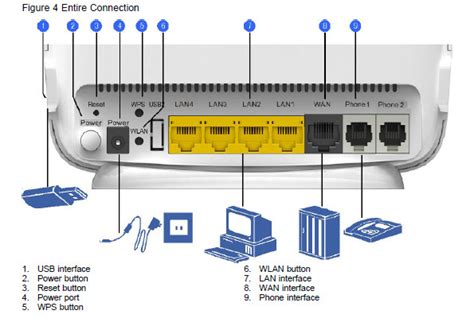
Ez könnyen elvégezhető a router hátulján vagy alján található reset gomb megnyomásával.
Ha ezt a kis gombot körülbelül 20 másodpercig nyomva tartja (ehhez valószínűleg egy fogpiszkálót kell használnia), akkor a modem visszaáll a gyári beállításokra.
Fontos szem előtt tartania, hogy amikor visszaállítja a modemet, elveszíti az online kapcsolatát.
Ezért jobb szakértő segítségét kérni ebben a tekintetben.
Megjegyzés: Ha nincs elegendő információja, nyilvánvalóan javasolt, hogy kérjen segítséget egy olyan személytől, aki minden tudással rendelkezik a témában.
Hogyan lehet gyári beállításokat visszaállítani egy ZTE MC801A 5G routeren?
Alapvető router beállítások és optimalizálás
Biztonságos WiFi jelszó beállítása
Adjon meg olyan jelszót a ZTE ZXHN H298N routeréhez, amelyet meg tud jegyezni (első a használhatóság).
Természetesen készíthet erős hash jelszót speciális karakterekkel, számokkal, görög és latin betűkkel.
De végül egy cetlire írja fel, és a routerre ragasztja, ami meghiúsítja a célt.
WiFi hálózat neve (SSID) és titkosítás
Keresse meg a Hálózati Neve (SSID) beállítást, ez a ZTE ZXHN H298N Router WiFi neve.
Miután megadta a hálózat nevét, engedélyeznie kell a WPA2-PSK titkosítást a ZTE ZXHN H298N routerén.
Adjon meg egy új WPA Előre megosztott kulcsot / WiFi jelszót - ezt a jelszót fogja használni az otthoni WiFi-hez való csatlakozáshoz.
Firmware frissítések
A router szoftvere gyakran tartalmaz kritikus hibákat és biztonsági réseket;
Ellenőrizze, hogy routere ismert sebezhetőségekkel rendelkezik-e - ZTE ZXHN H298N.
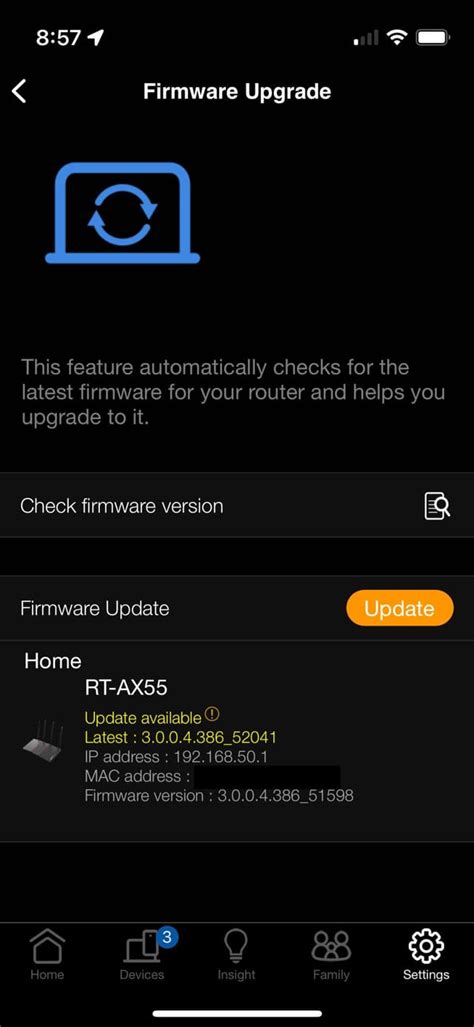
Fontos, hogy kapcsolja be az automatikus firmware frissítéseket, és mindig tartsa naprakészen a ZTE ZXHN H298N routerét.
És még ha a router rendelkezik is automatikus frissítéssel, ellenőrizze időnként, hogy valóban működik-e, és a router firmware-je naprakész-e.
Optimális vezeték nélküli csatorna kiválasztása
Az automatikus csatornák időnként megbukhatnak; higgye el, okosabb, mint a ZTE router!
Keressen egy zavartalan vezeték nélküli csatornát ahelyett, amit a router automatikusan talál.
Ha Windows alapú számítógépet használ, megnézheti, milyen csatornákat használnak a szomszédos Wi-Fi hálózatok.
Nyomja meg a Start gombot > írja be a „cmd” parancsot.
Látni fogja az összes vezeték nélküli hálózat és a környéken használt csatornák listáját.
Dual-band WiFi kihasználása
Ellenőrizze, hogy a ZTE ZXHN H298N rendelkezik-e dual-band funkcióval, a leggyakrabban használt sáv a 2.4GHz lenne; azonban az 5GHz-re váltás jobb eredményeket hozna!
Vezetékes kapcsolatok priorizálása
A játékkonzolok/média streamerek jobban működnek, ha Ethernet kábellel csatlakoznak a ZTE ZXHN H298N-hez; valójában, mivel valószínűleg nem mozgatja a TV-jét a házban, miért csatlakoztatná egyáltalán a Wi-Fi-hez?
A játékkonzolok / videó streamelő eszközök elárasztják a hálózatot adatokkal.
Ez azt jelenti, hogy ha lehetséges, érdemes vezetékesen (Ethernet kábellel) csatlakoztatni azokat az eszközöket, amelyek sok sávszélességet fogyasztanak.
Rendszeres router újraindítás
Ütemezetten, emberek, indítsák újra a ZTE ZXHN H298N routerüket!
Bár a routerek arra készültek, hogy folyamatosan működjenek, az egyszerű beállítások, mint a rendszeres áramtalanítás (egy elegáns kifejezés arra, hogy kihúzzuk a tápkábelt, majd visszadugjuk), a legtöbb problémán segít.
A ZTE ZXHN H298N újraindítása megoldhatja az internetkapcsolati problémákat, javíthatja a lassú kapcsolatokat, és teljesen megszüntetheti a vezeték nélküli problémákat.
Port továbbítás (Port Forwarding)
A ZTE ZXHN H298N - DIGI routerek egy nagyon alapvető tűzfalat tartalmaznak, amely segít megvédeni otthoni hálózatát a nem kívánt internetes hozzáféréstől.
Mivel ez a tűzfal blokkolja a bejövő kapcsolatokat, szükség lehet egy port megnyitására rajta keresztül bizonyos játékok és alkalmazások számára.
Statikus IP-cím beállítása
Fontos, hogy statikus IP-címet állítson be azon az eszközön, amelyre a portot továbbítja.
Ez a lépés azért fontos, mert állandó IP-címet szeretne az eszközén.
Alternatíva: VPN használata
Gondolt már arra, hogy VPN-t használjon port továbbítás helyett?
Port továbbítás beállítása
Most bejelentkezünk a ZTE ZXHN H298N - DIGI routerére.
Ez lehet Chrome, Firefox, Internet Explorer vagy Edge.
Nyissa meg a webböngészőjét, és keresse meg a címsort.
Miután beírta a router IP-címét, egyszerűen nyomja meg az Enter billentyűt.
Most meg kell találnunk a port továbbítási szakaszt a routerén.
Így teheti meg.
Most egy új menüt kell látnia.
Írja be a program nevét a Név mezőbe.
Írja be annak az IP-címét, amelyre ezeket a portokat továbbítani szeretné, a LAN Host IP Address mezőbe.
A portoknak most nyitva kell lenniük.
tags: #zte #zhxn #h298n #bealitas




