
Windows USB telepítő készítése és használata UEFI módban
A számítástechnika világában időnként elkerülhetetlen, hogy operációs rendszerünket frissítsük vagy újratelepítsük. A Windows újratelepítése és aktiválása két elengedhetetlen lépés a számítógépek hosszú távú és stabil működésének biztosításában. Ez a részletesebb útmutató remélhetőleg minden lényeges információt tartalmaz a Windows újratelepítéséről USB meghajtóról, különös tekintettel az UEFI rendszerindításra.
Adatmentés: Az első és legfontosabb lépés
Amikor fontos adatokról van szó, rendkívül körültekintően kell eljárni az adatmentés során. Mi előtt bármilyen újratelepítést, formázást vagy rendszerfrissítést hajtanál végre, bizonyosodj meg arról, hogy a mentett adatok teljesek és hibátlanok. Ne töröljön adatokat az újratelepítendő számítógépről addig, amíg a mentett adatok helyességéről és integritásáról nem bizonyosodtál meg.
Mindig kezdd azzal, hogy biztonsági mentést készítesz az összes fontos adatodról.
Biztonsági mentési stratégiák
Az adatvesztés kockázatának minimalizálására különböző mentési stratégiák állnak rendelkezésre:
- Duplikált Fizikai Biztonsági Mentés: A két különböző fizikai meghajtón végzett duplikált mentés az adatvesztés kockázatát minimalizálja. Még a legmegbízhatóbb meghajtók is idővel meghibásodhatnak, és az azonos időben két meghajtó meghibásodásának valószínűsége rendkívül alacsony.
- Opcionális Felhőalapú Tárolás: A felhőalapú tárolás egy kiegészítő védelmi rétegként szolgál. Nemcsak extra biztonságot nyújt otthoni katasztrófák, mint például tűz vagy árvíz esetén, hanem lehetővé teszi az adatok bárhonnan, bármilyen eszközről történő hozzáférését is.
Az alábbi táblázat összefoglalja a leggyakoribb adatmentési módszereket:
| Mentési Típus | Előnyök | Hátrányok/Megjegyzések |
|---|---|---|
| Helyi (egy fizikai meghajtó) | Gyors, offline hozzáférés | Sérülékeny, egyetlen meghibásodási pont |
| Duplikált Fizikai Mentés | Kiemelkedő megbízhatóság | Magasabb költség, több eszköz kezelése |
| Felhőalapú Tárolás | Távoli hozzáférés, katasztrófa-védelem | Internetkapcsolat, adatvédelmi aggályok |

USB telepítő készítése UEFI indításhoz
Az útmutató megvalósításához szükség lesz egy legalább 8 GB-os pendrive-ra, ami a gyorsabb adatátvitel miatt jobb, ha USB 3.0 vagy afeletti verziójú csatlakozóval rendelkezik. Fontos! A felhasználni kívánt eszköz (pendrive) formázva lesz, ezáltal az összes rajta található fájl el fog veszni.
Windows Media Creation Tool használata
Az UEFI rendszerpartícióként való megjelöléshez a leginkább ajánlott eszköz a Windows Media Creation Tool. Készítsen elő egy legalább 8 GB méretű USB-meghajtót (ne használja a biztonsági másolatokat tartalmazó meghajtót, mert törlődik), majd töltse le és futtassa a Windows 11 Media Creation Tool eszközt egy másik számítógépen.
Futtasd az eszközt és válaszd az USB flash meghajtó opciót, amikor kérdezi, hogy milyen médiára szeretnéd létrehozni a telepítőt.
Rufus használata (alternatíva)
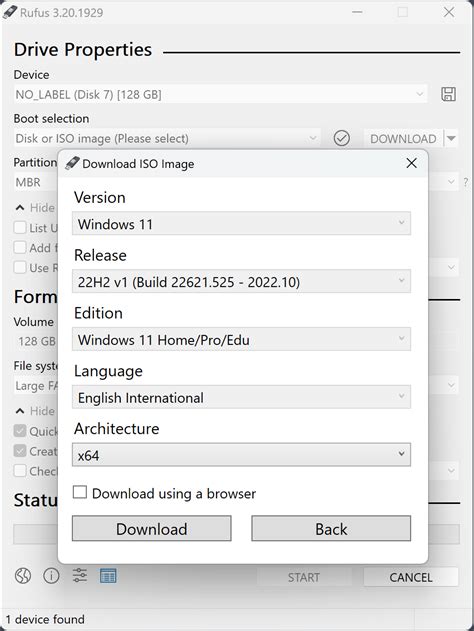
Ha be van kapcsolva az UAC (Felhasználó fiókok felügyelete), hogy figyelmeztesse a felhasználót, akkor az Igen gombra szükséges kattintani. Ezután megjelenik a Rufus felülete. Az Eszköz rész automatikusan kiválaszt egy elérhető eszközt, de természetesen van lehetőség ennek módosításra, ha az mégsem lenne megfelelő. Ehhez csak rá kell kattintani a lenyíló listára és kiválasztani egy másik eszközt. A többi beállítási lehetőséget automatikusan kiválasztja a Rufus. Ezután elkezdődik a fájlok átmásolás az eszközre, ami körülbelül 5 percet vesz igénybe. A folyamat végeztével az állapotot jelző sáv teljesen zöld színű lesz és a KÉSZ felirat fog megjelenni rajta.
Korábbi eszközök és az UEFI kihívása
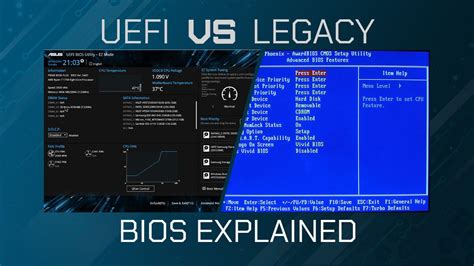
Windows 10-et próbáltam telepíteni, amihez letöltöttem az ISO image-et az MSDN-ről, majd a jól bevált Windows USB/DVD Download Tool segítségével kiírtam pendrive-ra. Azonban a gép nem akarta felismerni a pendrive-ot, nem kínálta fel azt a lehetőséget, hogy bootoljak róla. A BIOS-ban a boot beállítások UEFI boot ON, secure boot ON értéken álltak, ami jól bevált az adott gépen korábban futó Windows 8.1 esetén, de most épp ez okozta a problémát. Ha átkapcsoltam ugyanis Legacy boot ON, secure boot OFF értékre, akkor máris megjelent a pendrive, és el is indult a telepítés. Ezért is létfontosságú a modern eszközök, mint a Media Creation Tool vagy a Rufus, helyes használata a natív UEFI támogatás érdekében.
A Windows telepítése USB-ről UEFI módban
A telepítési adathordozó létrehozása után csatlakoztassa a számítógéphez, és indítsa el UEFI módban. A pontos eljárás az alaplapgyártóknál eltérő, ezért kérjük, olvassa el a felhasználói kézikönyvet a részletekért.
Indítás után válassza a "Telepítés most" lehetőséget. Kövesse az utasításokat, és a telepítés típusának kiválasztásakor válassza az "Egyéni: Csak Windows telepítése" lehetőséget. Amikor a partíciókat kéri, válassza ki azt, amelyre a Windowst telepíteni szeretné. A következő telepítési képernyőn törölje az összes partíciót (beleértve az EFI-t, a fenntartott és a helyreállítási partíciókat is) a rendszerlemezről. Válassza ki a fel nem osztott helyet, és válassza a "Tovább" lehetőséget.
Ha a rendszer frissítéseket talál, telepíti azokat.
Így telepíts Windows 11-et 2025-ben!
Windows aktiválás - Miért szükséges?
A Windows Aktiválás - Miért Szükséges? Sok modern gépnél a termékkulcs a BIOS-ban vagy az UEFI-ben van tárolva, így gyakran automatikusan megtörténik az aktiválás. Az aktiválás biztosítja, hogy a Windows operációs rendszer teljes funkcionalitással működjön, és hozzáférjen a frissítésekhez és biztonsági javításokhoz.
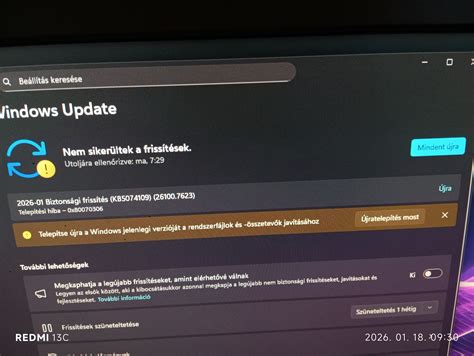
Jogi nyilatkozat: Ezen a ponton kimerítettük az összes hibaelhárítást, és azt javaslom, hogy próbáljunk meg tiszta telepítést végrehajtani, hogy a számítógép újra működőképes állapotba kerüljön.
Megjegyzés a NaniPC.hu vásárlóinak
a NaniPC.hu vásárlóinak nincs szükségük aggódni vagy bajlódniuk ezen folyamatokkal. A NaniPC.hu-nál minden termékünk használatra kész állapotban érkezik. Az előtelepített Windows operációs rendszerrel elkerülheted a bonyolult telepítési és aktiválási folyamatokat.
Fontos megjegyzés: Az itt közölt információk csupán javaslatok, és a szerző a NaniPC.hu nem vállal felelősséget a folyamat során esetlegesen bekövetkező adatvesztés vagy egyéb problémákért.
tags: #a #windows #usb #telepito #mindig #uefi




