
Útmutató az ASUS UEFI BIOS használatához és beállításaihoz
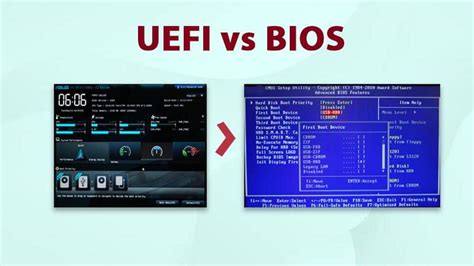
Az UEFI BIOS Utility beállítása ASUS eszközökön általában pontosan ugyanaz, mint a „klasszikus” verziónál. A rendszer indításakor, miután a rendszerindítási üzenet megjelenik a képernyőn, nyomja meg többször az F2 billentyűt. A BIOS konfigurációs képernyőre belépve háromféle felülettel találkozhat: UEFI felület, Legacy felület és MyASUS in UEFI.
Belépés a BIOS-beállításokba
Ha az eszköz nem képes elindítani a Windows operációs rendszert, vagy gyorsan átugorja a BIOS-t, a következő módszerek segíthetnek:
- Windows alól: A Windows asztali környezetében nyissa meg a Gépházat, válassza a Speciális indítás menüt, majd kattintson az UEFI Firmware Settings (UEFI belső vezérlőprogram beállításai) lehetőségre és az Újraindítás gombra.
- Közvetlen indítás: Kapcsolja ki a laptopot. Tartsa lenyomva az F2 billentyűt, nyomja meg a bekapcsológombot, és várja meg, amíg megjelenik a BIOS/UEFI ablak.
How to Enter Bios on Asus Motherboard
BIOS-beállítások ellenőrzése és optimalizálása
A BIOS képernyő különböző rendszerinformációkat jelenít meg, mint a CPU modell, a memória mérete, a termék sorozatszáma és a tárolókapacitás. Amennyiben az eszköz bekapcsolás után automatikusan a BIOS-ba lép, kövesse az alábbi lépéseket a beállítások ellenőrzéséhez:
- Lépjen a Speciális módba az F7 gyorsbillentyű megnyomásával.
- Töltse be a BIOS optimalizált alapértékeit a Mentés és kilépés (vagy Kilépés) lapon az Alapértékek visszaállítása opcióval.
- Ellenőrizze a Boot (Betöltés) oldalon a Boot Option #1 (Betöltési opció #1) beállítást, és válassza ki az operációs rendszert tartalmazó merevlemezt.
- Válassza a Változások mentése és kilépés lehetőséget.
| Feladat | Billentyűparancs (ASUS Laptop) |
|---|---|
| Belépés BIOS-ba | F2 |
| Boot menü megnyitása | ESC |
| Speciális mód | F7 |
| Mentés és kilépés | F10 |
BIOS-frissítés az ASUS EZ Flash segítségével
A BIOS verzió frissítése elengedhetetlen a hardver kompatibilitásának megőrzéséhez. A frissítéshez használja az ASUS EZ Flash segédprogramot:
- Töltse le a BIOS fájlt az ASUS támogatási oldaláról a pontos modellnév alapján.
- Csomagolja ki a fájlt és másolja egy FAT32 formátumú USB flash meghajtóra.
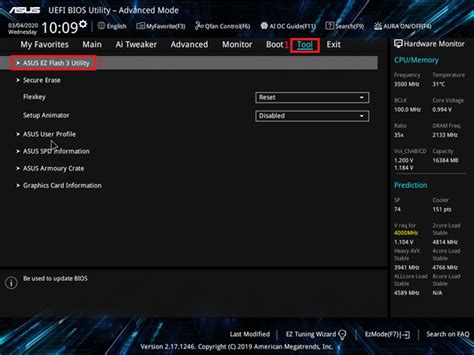
- Lépjen be az eszköz BIOS-ába, majd a Speciális (Advanced) lapon válassza ki az ASUS EZ Flash 3 Utility elemet.
- Válassza ki a tárolóeszközt és a BIOS-fájlt, majd erősítse meg a frissítést.
Biztonsági funkciók: BIOS-jelszó
A BIOS-jelszó (más néven rendszerbeállítási vagy boot-jelszó) megakadályozza az illetéktelen hozzáférést a számítógép indításakor és a hardverkonfigurációk módosításakor. A jelszó törléséhez vagy módosításához be kell jelentkeznie a BIOS-ba, a Biztonság (Security) oldalon ki kell választania a jelszó típusát, meg kell adnia a régit, majd beállítani az újat vagy üresen hagyni a mezőt a törléshez.
tags: #asus #uefi #bios #belepes




