A UEFI Beállítások és az Alvó Mód Működésének Részletes Áttekintése
A hardverbe épített mag szoftver, melyet „BIOS/UEFI”-nek vagy „rendszer firmware”-nek nevezünk, általában a bekapcsolás utáni indítási folyamatban játszik szerepet. A BIOS/UEFI a szükséges eszközöket adja a gép indításához, és lehetővé teszi az operációs rendszer számára, hogy hozzáférjen a hardverhez. Az UEFI („Unified Extensible Firmware Interface”) egy új fajta rendszer-firmware, amelyet sok modern rendszer használ, és többek között a hagyományos PC BIOS leváltására szánják.
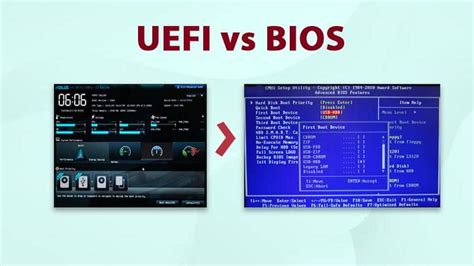
Hozzáférése a BIOS/UEFI beállításokhoz
A rendszereden van egy BIOS/UEFI beállító menü, mellyel a BIOS/UEFI konfigurálható. Ez gyakran a Delete, vagy az F2 billentyű, de egyes gyártók más billentyűket vagy kombinációkat is használhatnak. Általában a gép indításakor ki lesz írva, hogy melyik billentyű lenyomásával juthatsz a beállító képernyőre.
USB billentyűzet támogatás a BIOS/UEFI-ben
Bizonyos UEFI-s rendszreken a firmware úgy csökkenti az „indítási” időt, hogy nem inicializálja a billentyűzet vagy az USB hardvert. Ilyen esetekben be kell lépni Windows-ba, hogy kikapcsolhassuk ezt a funkciót és így megváltoztathassuk a rendszerindítási sorrendet.
Ha nincs PS/2 stílusú billentyűzeted csak USB-s, néhány nagyon régi gépen lehet, hogy be kell kapcsolni a régi billentyűzet emulációt a BIOS beállításban, hogy tudd használni a billentyűzetedet a boot betöltő menünél. Modern rendszereken ez nem probléma. Ha a billentyűzeted nem működik a boot betöltő esetén, nézd meg az alaplap kézikönyvét és a BIOS-ban keresd a „Régi billentyűzet emuláció” vagy „USB billentyűzet támogatás” opciókat.
Hogyan léphetünk a BIOSba vagy a Boot menübe? Akár Windowsból?
Rendszerindítási lehetőségek konfigurálása
A BIOS/UEFI menün belül megadhatod, hogy milyen eszközöket és milyen sorrendben nézzen végig indítható operációs rendszert keresve. A lehetséges választások között általában megtalálható a beépített merevlemez, CD/DVD meghajtó, USB adathordozók, mint a pendrive és a külső merevlemezek. Modern rendszereken gyakran meg lehet adni hálózati indítást is PXE segítségével.
A választott telepítő adathordozótól függően (CD/DVD, pendrive, hálózati indítás) engedélyezned kell a megfelelő indító eszközt, ha még nincs engedélyezve. A legtöbb BIOS/UEFI verzió lehetővé teszi az indító menü elérését a rendszer indulásakor, ahol kiválaszthatod melyik eszközről szeretnél épp indítani. Ha ez a lehetőség elérhető, a BIOS általában kiír egy rövid üzenetet, mint „nyomd le az F12 billentyűt az indító menühöz”. A konkrét billentyű eltérhet rendszerről rendszerre; gyakran használatos az F12, F11 és az F8.
Egy eszköz kiválasztása nem módosítja az BIOS/UEFI alap indító sorrendjét, tehát indíthatsz pendrive-ról attól még, hogy a belső merevlemezt adtad meg az elsődleges indítónak. Ha a BIOS-od illetve UEFI-d nem ad indító menüt az esetenkénti indító eszköz meghatározására, meg kell változtatnod a BIOS/UEFI beállítást, hogy az legyen az elsődleges indító eszköz, amiről a debian-installer-t szeretnéd indítani.
Pendrive-ról való indítás hibaelhárítása
Sajnos néhány gép BIOS/UEFI verziójában előforduhatnak hibák. A debian-installer pendrive-ról indítása meghiúsulhat akkor is, ha van ehhez megfelelő opció a BIOS/UEFI beállító menüben, és a pendrive elsődleges indító eszközként van megjelölve. Néhány ilyen rendszerről nem lehetséges pendrive-ról indítani, másokkal lehet úgy trükközni, hogy mégis elindítsa: a BIOS/UEFI beállítóban az alapértelmezett „USB harddisk” vagy „USB stick” helyett legyen „USB ZIP” vagy „USB CDROM”. Tehát ha isohybrid telepítő képet használsz pendrive-on, az eszköz típusát „USB CDROM”-ra változtatva megoldhatók azok az esetek, amikor a BIOS nem hajlandó pendrive-ról indítani USB merevlemez módban. Előfordulhat, hogy BIOS/UEFI-ben külön engedélyezni kell az „USB legacy support” opciót.
Ha nem tudsz úgy trükközni, hogy a BIOS/UEFI közvetlenül a pendrive-ról indítson, még mindig megteheted, hogy felhasználod a rajta levő ISO fájlt. A debian-installer -t indítsd fájlok előkészítése merevlemezről történő bootoláshoz használatával, majd miután végignézte a merevlemezeket telepítő ISO képért, válaszd ki az USB eszközt, és jelöld ki a telepítő képet.
UEFI natív mód vs. Kompatibilitási Támogatási Modul (CSM)
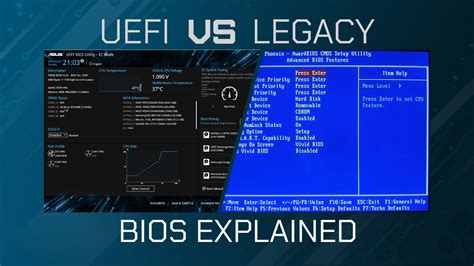
Jelenleg a legtöbb UEFI-t használó PC rendszernek van egy úgynevezett „Compatibility Support Module” (CSM) modulja a firmware-ében, amely pontosan ugyanazt az interfészt biztosítja az operációs rendszerek számára, mint a hagyományos PC BIOS, hogy a hagyományos PC BIOS-ra írt szoftverek változtatás nélkül továbbra is használhatóak legyenek. Ettől függetlenül az UEFI célja továbbra is az, hogy egyszer majd teljesen leváltsa a régi PC BIOS-t visszafelé-kompatibilitás nélkül, és már most is sok olyan UEFI-s rendszer van, aminek nincs CSM-je.
UEFI-s rendszereken néhány dologra figyelni kell operációs rendszer telepítésekor. A hagyományos BIOS (vagy UEFI CSM-mel) alapvetően más módon tölti be az operációs rendszert, mint a natív UEFI. Az egyik fő különbség a merevlemez-partíciók feljegyzésének módja a merevlemezen. Míg a hagyományos BIOS és a CSM-módban működő UEFI DOS-partíciótáblát használ, a natív UEFI egy másik fajta partícionálási módszert használ, amelyet „GUID Partition Table”-nek (GPT) hívnak.
Egy lemezen gyakorlatban egyszerre csak az egyik módszer használható, ezért ha több operációs rendszer van telepítve ugyanarra a lemezre, mindegyiknek ugyanolyan fajta partíciótáblát kell használnia. GPT-vel csak natív UEFI-módban lehetséges a rendszer-indítás, viszont a GPT használata egyre elterjedtebbé válik, mivel a hagyományos DOS-partíciótábla nem használható kb 2 terabájtnál nagyobb lemezek esetén, míg a GPT ennél sokkal nagyobb lemezekre is működik.
A másik fontos különbség a BIOS (vagy UEFI CSM-mel) és a natív UEFI között a boot kód helye és formátuma. Ez azt jelenti, hogy minden rendszerhez különböző rendszer-betöltő szükséges. Ez utóbbi akkor válik fontossá, amikor a debian-installer -t egy CSM-et használó UEFI rendszeren akarjuk indítani, mert a debian-installer ellenőrzi, hogy BIOS-os vagy natív UEFI-s rendszeren van-e elindítva, és ez alapján telepíti a megfelelő rendszer-betöltőt. Általában ez gond nélkül működik, de olyan környezetekben, ahol egyszerre több operációs rendszer van telepítve, problémák adódhatnak.
Bizonyos CSM-et használó UEFI-s rendszereken a merevlemez és a külső eszközök esetén használt alapértelmezett rendszerindítási mód különbözik. Tehát ha a telepítőt pendrive-ról futtatjuk, de más módban, mint ami a merevlemezre már korábban telepített operációs rendszerek indításához használatos, akkor véletlenül a rossz rendszerbetöltő települhet és telepítés után az egész rendszer használhatatlanná válhat. A firmware rendszerindítási menüjében bizonyos rendszerek esetén minden eszköznél két különböző opció közül lehet választani, hogy a felhasználó eldönthesse, a rendszerindítás CSM vagy natív UEFI módban történjen-e.
Hogyan léphetünk a BIOSba vagy a Boot menübe? Akár Windowsból?
Biztonságos rendszerindítás (Secure Boot)
Egy másik UEFI-vel kapcsolatos téma az úgynevezett „secure boot” („biztonságos rendszer-indítás”) mechanizmus. A secure boot az UEFI implementációknak egyik funkciója, amely lehetővé teszi, hogy a firmware csak a megfelelő kulccsal kriptografikusan aláírt kódot töltsön be, illetve hajtson végre, ezáltal blokkolva minden (potenciálisan rosszindulatú) aláíratlan vagy nem megfelelő kulccsal aláírt rendszerindító kódot. Gyakorlatban a legtöbb UEFI-s rendszer alapértelmezetten csak a Windows rendszerbetöltőjéhez használt Microsoft-os kulcsokat fogadja el secure boot-hoz. Debian tartalmaz egy Microsoft által aláírt „shim” („ál-”) rendszerbetöltőt, ami elvileg helyesen működik minden rendszeren, ahol a secure boot be van kapcsolva.
Energiagazdálkodás és az alvó mód működése
Az UEFI beállításokban találhatunk lehetőségeket az energiagazdálkodás szabályozására. Például, az Ébresztés bekapcsolt állapotban beállítás kezeli, hogy ha az eszköz csatlakozik egy áramforráshoz, a jogosult eszközök automatikusan elindíthatók-e hibernált vagy kikapcsolt állapotból. Ez a beállítás gyári alapértelmezett értéke eltérő lehet, és külső eszközök, mint például az Intune, sem módosítják vagy frissítik alapértelmezetten, ha nincs explicit konfigurálva.
Windows Gyors Indítás (Fast Startup) és annak hatása
Windows-on elérhető egy „gyors indítás” nevű funkció, amely a rendszer-indítási idő lerövidítésére szolgál. Ha ez a funkció be van kapcsolva, akkor a Windows igazából nem áll le teljesen, amikor kikapcsolásra utasítjuk, illetve utána igazából nem nulláról indul; hanem inkább csak részlegesen felfüggeszti magát a gyorsabb „boot” érdekében. Ez nem okoz gondot, amíg a Windows az egyetlen operációs rendszer a gépen.
Viszont ha több operációs rendszer is van telepítve ugyanarra a gépre úgy, hogy mindegyiknek hozzáférése van ugyanahhoz a fájlrendszerhez, mint a Windows-nak, akkor problémák merülhetnek fel és akár adatvesztéshez is vezethet. Ilyen esetben a fájlrendszer valós állapota különböző lehet attól, mint amire a Windows számít „boot” után, és ez a fájlrendszer korrupciójához vezethet újabb a fájlrendszerbe történő írást követően. Ezért ilyen esetben a fájlrendszer korrupciójának elkerülése érdekében a „gyors indítás” opciót mindenképpen kapcsoljuk ki Windows-ban.
Sőt mi több, a Windows frissítési mechanizmusa (néha) automatikusan újra bekapcsolja ezt a funkciót, miután a felhasználó korábban kikapcsolta. Ajánlott időnként ellenőrizni, hogy tényleg ki van-e kapcsolva. Ahhoz is szükséges lehet kikapcsolni a „gyors indítás”-t, hogy egyáltalán hozzáférhessünk az UEFI menühöz, amikor egy másik operációs rendszert vagy a telepítő segédprogramot akarjuk elindítani.
Hogyan léphetünk a BIOSba vagy a Boot menübe? Akár Windowsból?
DFCI Profil beállítások: Hardverkomponensek vezérlése az UEFI-n keresztül
A DFCI-profilok lehetővé teszik a Windows-ügyféleszközökön szabályozható beállításokat az UEFI rétegen keresztül, melyekkel számos hardverkomponenst vezérelhetünk. Fontos megjegyezni, hogy a DFCI-profilok konfigurálása és hozzárendelése a javításon túl zárolhatja az eszközt, ezért legyünk óvatosak. Egyes beállítások nem minden eszközön érhetők el.
A Windows platform bináris táblája (WPBT) lehetővé teszi a szállítók és az OEM-ek számára, hogy .exe programot futtassanak az UEFI-rétegben. A Windows minden indításakor megvizsgálja az UEFI-t, és futtatja a következő .exe fájlt.
Az alábbi táblázatban összefoglaljuk a leggyakoribb UEFI-n keresztül szabályozható hardveres beállításokat, amelyek a DFCI profilokban is megjelenhetnek. Az „Nincs konfigurálva” állapot általában azt jelenti, hogy egy felügyeleti eszköz (például Intune) nem módosítja vagy frissíti az adott beállítást, így az az UEFI alapértelmezett értékén marad.
| Kategória | Leírás | Elérhető állapotok | Megjegyzések |
|---|---|---|---|
| Virtualizáció | A platform processzor- és I/O-virtualizálási képességeit teszi elérhetővé az operációs rendszer számára. |
| |
| Egyidejű többszálúság (SMT) | Más néven hyper-threading. |
| |
| Kamerák | Kezeli az eszközbe épített összes hardverkamerát. |
| Javasolt a kategória beállításainak vagy a részletes beállításoknak a konfigurálása, nem mindkettőnek az ütközések elkerülése végett. |
| Előlapi kamerák | Kezeli az UEFI (BIOS) által kezelt beépített, előre látható fénykamerákat. |
| |
| Hátsó kamerák | Kezeli az UEFI (BIOS) által kezelt beépített hátsó fénykamerákat. |
| |
| Infravörös (IR) kamerák | Kezeli az UEFI (BIOS) által kezelt beépített infravörös kamerákat. |
| |
| Mikrofonok és hangszórók | Kezeli az eszközbe épített összes mikrofont és hangszórót. |
| Javasolt a kategória beállításainak vagy a részletes beállításoknak a konfigurálása, nem mindkettőnek az ütközések elkerülése végett. |
| Mikrofonok | Kezeli az UEFI (BIOS) által felügyelt beépített mikrofonokat. |
| |
| Rádiók (Bluetooth, Wi-Fi, NFC stb.) | Kezeli az UEFI (BIOS) által kezelt összes beépített rádiót. |
| Ha a "Letiltva" értékre van állítva, az eszköznek vezetékes hálózati kapcsolatra van szüksége. Javasolt a kategória beállításainak vagy a részletes beállításoknak a konfigurálása, nem mindkettőnek az ütközések elkerülése végett. |
| Bluetooth | Kezeli az UEFI (BIOS) által kezelt beépített Bluetooth-rádiókat. |
| |
| WWAN | Kezeli az UEFI (BIOS) által kezelt beépített WWAN-rádiókat. |
| |
| NFC | Kezeli az UEFI (BIOS) által kezelt beépített NFC-rádiókat. |
| |
| Wi-Fi | Kezeli az UEFI (BIOS) által kezelt beépített Wi-Fi rádiókat. |
| |
| A típusú USB-portok | Kezeli az UEFI (BIOS) által kezelt beépített A típusú USB-portokat. |
| Az összes külső rendszerindítási beállítás vagy az összes külső port letiltása jelentősen megnehezíti az operációs rendszer helyreállítását. |
| SD-kártya portok | Kezeli az UEFI (BIOS) által kezelt beépített SD-kártyaportokat. |
| Az összes külső rendszerindítási beállítás vagy az összes külső port letiltása jelentősen megnehezíti az operációs rendszer helyreállítását. |
| Rendszerindítás hálózati adapterekről | Lehetővé teszi a hálózati rendszerindítást. |
| Ha az A típusú USB-portok vagy SD-kártya portok "Letiltva" értékre van állítva, ne állítsa ezt a beállítást "Engedélyezve" értékre, mivel ütközéshez vezethet. |