UEFI BIOS indítási problémák és hibaelhárítás
A számítógép beállításaiban a felhasználók módosíthatnak valamit, engedélyezhetnek rendszerfunkciókat, vagy megoldhatnak bizonyos számítógépes hibákat a BIOS-ba való belépéssel. Azonban frusztráló lehet, ha a rendszer nem engedi belépni a BIOS-ba. És még az újbóli próbálkozás után is ugyanazt az eredményt kapja. Mégis, ne aggódjon. Ha aggódik, és szeretné megkeresni a számítógépén a probléma legjobb megoldását, akkor jó helyen jár.
Mi az a BIOS és UEFI?
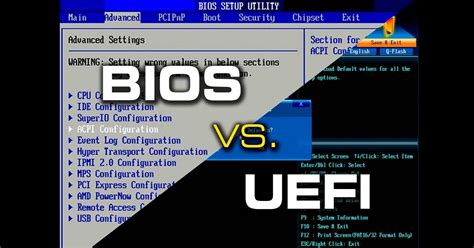
A BIOS (Basic Input/Output System) és az UEFI (Unified Extensible Firmware Interface) a számítógép hardvere és az operációs rendszer közötti firmware-interfész. Az UEFI a BIOS modern utódja, amely gyorsabb és biztonságosabb rendszerindítási folyamatot, valamint további funkciókat biztosít. Minden újabb Dell számítógép rendelkezik UEFI-vel.
Megjegyzés: Az Ön számítógépének BIOS/UEFI-felülete eltérhet az itt láthatótól.
A BIOS képernyő különböző rendszer információkat jelenít meg a számítógépén, mint a CPU modellt, a memória méretét, a termék sorozatszámát, a lemez típusát és a tároló kapacitást.
Miért érdemes frissíteni a BIOS-t vagy az UEFI-t?
A BIOS vagy az UEFI frissítésével az alábbi előnyökkel jár:
- Hatékonyabb rendszerteljesítmény.
- Biztonsági rések javítása.
- Új hardverek támogatása.
- Hardverkompatibilitási problémák megoldása.
Óvintézkedések a frissítés előtt
- Fontos adatok biztonsági mentése: Egy sikertelen BIOS-frissítés károsíthatja a rendszer alaplapját.
- Stabil áramellátás biztosítása: Győződjön meg róla, hogy laptopja csatlakoztatva van, vagy hogy az asztali számítógép zavartalan áramforrással rendelkezik.
- Háttérprogramok bezárása: Ez minimálisra csökkenti az interferencia esélyét a frissítés során.
Számos oka lehet annak, hogy miért nem tud belépni a BIOS-ba
Számos oka lehet annak, hogy miért nem tud belépni a BIOS-ba, amikor a számítógépével kapcsolatos problémákat akarja kijavítani, beállításokat szeretne módosítani stb. Ennek oka az lehet, hogy az indítási folyamat be van kapcsolva a rendszerben, ami megakadályozza a BIOS elérését. Egy másik ok lehet, hogy a rendszer hardverhibás, mert a rendszer nem megy át a bekapcsolási önteszten vagy a POST-on.
A bootolás közben jelentkező hibák gyakran oda vezetnek, hogy a gép a Windowst sem tudja elindítani. Néhány apró trükkel azonban magunk is felülkerekedhetünk a nehézségeken.
Megjegyzés: Amennyiben nem látja az UEFI Firmware beállítások lehetőséget, azt jelenti, hogy számítógépe nem támogatja az UEFI beállítást, helyette pedig a BIOS kezelőfelületét használhatja.
UEFI BIOS indítási problémák elhárítása
Ha azt tapasztalja, hogy az eszköz bekapcsolás után az operációs rendszer elindítása helyett automatikusan belép a BIOS konfigurációba, vagy a MyASUS in UEFI módba, kérjük, kövesse az alábbi hibaelhárítási lépéseket.
1. módszer: A tartozékok leválasztása és a BIOS frissítése
Válassza le a tartozékokat, beleértve a billentyűzetet, az egeret, a külső merevlemezeket, a nyomtatókat, a memóriakártyákat, az optikai meghajtóból kivett lemezeket, valamint a kártyaolvasókban található adaptereket és hasonló perifériákat. Előfordulhat, hogy a külső eszközök megakadályozzák a rendszer megfelelő működését.
Megjegyzés: Kérjük, válassza le az összes külső monitort is. Asztali számítógépek esetén először csak egy külső monitort csatlakoztasson, hogy ellenőrizze, hogy a rendszer elindul-e és megfelelően jelenik-e meg a képernyőn.
Frissítse a BIOS-t a legfrissebb verzióra. Itt többet is megtudhat arról, Hogyan használható az EZ Flash a BIOS verzió frissítésére. (Asztali gépek esetében lásd: ASUS Alaplap EZ Flash 3 Bevezetés)
Megjegyzés: Használjon egy másik számítógépet a BIOS keresésére és letöltésére az ASUS támogatás oldalról a hibás modell számára, majd másolja a BIOS-t egy USB meghajtóra. Amennyiben nincs másik számítógépe, USB meghajtója, vagy a BIOS-t már frissítette a legújabb verzióra, hagyja figyelmen kívül ezt a lépést.
2. módszer: A BIOS beállításainak ellenőrzése
A Notebook, All-in-One PC vagy Gaming Handheld eszközöket használók számára az alábbiakban ismertetjük a BIOS beállítások ellenőrzésének módszereit az UEFI, a Legacy és a MyASUS in UEFI felületen:
UEFI mód (BIOS segédprogram)
Az UEFI felületen a navigáláshoz és a megerősítéshez használhatja a billentyűzet nyílgombjait és az Enter billentyűt, az érintőpadet vagy az egeret.
Megjegyzés: Az alábbi BIOS képernyő a modelltől függően kissé eltérhet.
A BIOS segédprogramba való belépés után nyomja meg a F7 gyorsbillentyűt, vagy kattintson a képernyőn a [Speciális mód] gombra. A Speciális módba való belépés után válassza a BIOS optimalizált alapértékei betöltése lehetőséget. Lépjen a [Mentés és kilépés] képernyőre, majd válassza a [Alapértékei visszaállítása] elemet. Erősítse meg, hogy betölti-e a BIOS optimalizált alapértelmezett beállításait, válassza az Ok lehetőséget, és nyomja meg az [Enter] gombot, vagy kattintson a képernyőn az [Ok] gombra.
Ellenőrizze, hogy a rendszerindítási beállítás helyes-e. Lépjen a [Betöltés] oldalra, keresse meg a [Betöltés opció #1], válassza ki az operációs rendszert tartalmazó megfelelő merevlemezt.
Megjegyzés: Ha a merevlemezen nincs operációs rendszer telepítőfájl, először telepítse azt. Itt további információkat talál a Windows 11/10 USB-meghajtóról történő újratelepítéséhez szükséges telepítőeszköz létrehozásáról és használatáról.
Megjegyzés: Ha a Boot Option (Indítási beállítások) menüben nem szerepel merevlemez, az azt jelenti, hogy a készülék nem képes megfelelően felismerni a merevlemezt. Javasoljuk, hogy további vizsgálat céljából keresse fel az ASUS hivatalos szervizközpontját.
Mentés és kilépés a beállításokból. Lépjen a [Mentés és kilépés] képernyőre, majd válassza a [Változások mentése és kilépés] elemet. Erősítse meg, hogy el kívánja-e menteni és kilépni a BIOS beállításokból, válassza az Ok lehetőséget, és nyomja meg az [Enter] gombot, vagy kattintson a képernyőn az [Ok] gombra.
Legacy mód (Aptio telepítő segédprogram)
Legacy módban csak a nyílgombokkal és az Enter billentyűvel lehet elemeket kiválasztani és kijelölni.
Megjegyzés: Az alábbi BIOS képernyő a modelltől függően kissé eltérhet.
A BIOS képernyő megjelenése után töltse be a BIOS optimalizált alapértelmezett beállításait. Lépjen a Mentés és kilépés képernyőre, válassza a [Alapértelmezett beállítások visszaállítása] elemet, majd válassza az [Igen] lehetőséget.
Ellenőrizze, hogy a rendszerindítási beállítás helyes-e. Lépjen a [Betöltés] oldalra, keresse meg a [Betöltési opció #1], válassza ki az operációs rendszert tartalmazó megfelelő merevlemezt.
Megjegyzés: Ha a merevlemezen nincs operációs rendszer telepítőfájl, először telepítse azt. Itt további információkat talál a Windows 11/10 USB-meghajtóról történő újratelepítéséhez szükséges telepítőeszköz létrehozásáról és használatáról.
Megjegyzés: Ha a Boot Option (Indítási beállítások) menüben nem szerepel merevlemez, az azt jelenti, hogy a készülék nem képes megfelelően felismerni a merevlemezt. Javasoljuk, hogy további vizsgálat céljából keresse fel az ASUS hivatalos szervizközpontját.
Mentés és kilépés a beállításokból. Lépjen a [Mentés és kilépés] képernyőre, válassza a [Változások mentése és kilépés] elemet, majd válassza a [Igen] lehetőséget.
MyASUS in UEFI
A MyASUS in UEFI módban a navigáláshoz és a megerősítéshez használhatja a billentyűzet nyílgombjait és az Enter billentyűt, az érintőpadet vagy az egeret.
Megjegyzés: Az alábbi BIOS képernyő a modelltől függően kissé eltérhet.
Miután belépett a MyASUS in UEFI felületre, nyomja meg a F7 gyorsbillentyűt, vagy kattintson a képernyőn a [Speciális beállítások] gombra. A Speciális beállítások menübe lépés után válassza a BIOS optimalizált alapértékek betöltése lehetőséget. Lépjen a [Mentés és kilépés] képernyőre, majd válassza a [Alapértékek visszaállítása] elemet. Erősítse meg, hogy szeretné-e betölteni a BIOS optimalizált alapértelmezett beállításait, válassza a Megerősítés lehetőséget, és nyomja meg az [Enter] billentyűt, vagy kattintson a képernyőn a [Megerősítés] gombra.
Ellenőrizze, hogy a rendszerindítási beállítás helyes-e. Lépjen a [Betöltés] oldalra, keresse meg a [Betöltési opció #1], válassza ki az operációs rendszert tartalmazó megfelelő merevlemezt.
Megjegyzés: Ha a merevlemezen nincs operációs rendszer telepítőfájl, először telepítse azt. Itt további információkat talál a Windows 11/10 USB-meghajtóról történő újratelepítéséhez szükséges telepítőeszköz létrehozásáról és használatáról.
Megjegyzés: Ha a Boot Option (Indítási beállítások) menüben nem szerepel merevlemez, az azt jelenti, hogy a készülék nem képes megfelelően felismerni a merevlemezt. Javasoljuk, hogy további vizsgálat céljából keresse fel az ASUS hivatalos szervizközpontját.
Mentés és kilépés a beállításokból. Lépjen a [Mentés és kilépés] képernyőre, majd válassza a [Változások mentése és kilépés] elemet. Erősítse meg, hogy el kívánja-e menteni és kilépni a BIOS beállításokból, válassza a Megerősítés lehetőséget, és nyomja meg az [Enter] gombot, vagy kattintson a képernyőn a [Megerősítés] gombra.
BIOS beállítások ellenőrzése asztali számítógépen
Az UEFI felületen a navigáláshoz és a megerősítéshez használhatja a billentyűzet nyílgombjait és az Enter billentyűt vagy az egeret.
Megjegyzés: Az alábbi BIOS képernyő a modelltől függően kissé eltérhet.
A BIOS segédprogramba való belépés után nyomja meg a F7 gyorsbillentyűt, vagy kattintson a képernyőn a [Speciális mód] gombra. A Speciális módba való belépés után válassza a BIOS optimalizált alapbeállítások betöltése lehetőséget. Lépjen a [Kilépés] képernyőre, majd válassza a [Optimalizált alapbeállítások betöltése] elemet. Erősítse meg, hogy betölti-e a BIOS optimalizált alapértelmezett beállításait, válassza az Ok lehetőséget, és nyomja meg az [Enter] gombot, vagy kattintson a képernyőn az [Ok] gombra.
Ellenőrizze, hogy a rendszerindítási beállítás helyes-e. Lépjen a [Betöltés] oldalra, keresse meg a [Betöltési opció #1], válassza ki az operációs rendszert tartalmazó megfelelő merevlemezt.
Megjegyzés: Ha a merevlemezen nincs operációs rendszer telepítőfájl, először telepítse azt. Itt további információkat talál a Windows 11/10 USB-meghajtóról történő újratelepítéséhez szükséges telepítőeszköz létrehozásáról és használatáról.
Megjegyzés: Ha a Boot Option (Indítási beállítások) menüben nem szerepel merevlemez, az azt jelenti, hogy a készülék nem képes megfelelően felismerni a merevlemezt. Javasoljuk, hogy további vizsgálat céljából keresse fel az ASUS hivatalos szervizközpontját.
Mentés és kilépés a beállításokból. Lépjen a [Kilépés] képernyőre, majd válassza a [Változások mentése és kilépés] elemet. Erősítse meg, hogy el kívánja-e menteni és kilépni a BIOS beállításokból, válassza az Ok lehetőséget, és nyomja meg az [Enter] gombot, vagy kattintson a képernyőn az [Ok] gombra.
3. módszer: Csökkentett módba lépés és rendszer-visszaállítás végrehajtása
A BIOS beállításainak módosítása után is, ha a készülék nem tud belépni a Windows operációs rendszerbe, akkor az operációs rendszerben valamilyen probléma léphet fel. A rendszert a Csökkentett mód segítségével állíthatja vissza.
Itt bővebb információt talál arról, Hogyan lépjünk be Csökkentett módba. A csökkentett módba lépést követően készítsen biztonsági másolatot személyes fájljairól, majd állítsa vissza a rendszert.
4. módszer: A BIOS akkumulátorának eltávolítása (CMOS visszaállítása)
Ha számítógépén Windows 7 fut, eltávolíthatja a BIOS akkumulátorát a CMOS alaphelyzetbe állításához. Bár minden operációs rendszerhez elérhető, ha a számítógépén Windows 10 vagy újabb rendszer fut, kipróbálhat egy másik módszert, mint a fent említett.
Ezután húzza ki a tápkábelt, és távolítsa el a védőtokot. Vegye figyelembe, hogy a BIOS akkumulátor helye az alaplap modelljétől függ.
Most várjon 5-10 percet, és helyezze vissza. Végül indítsa újra a számítógépet.
5. módszer: Hardverkapcsolatok ellenőrzése
Ne feledje, hogy nem tudja elindítani a BIOS-t, ha a CPU vagy az alaplap tápcsatlakozója nem megfelelően van csatlakoztatva, vagy hibás. Ezért ügyeljen arra, hogy a tápcsatlakozó szorosan a megfelelő helyen legyen csatlakoztatva. Vagy húzza ki és csatlakoztassa újra.
6. módszer: RAM problémák ellenőrzése
BIOS-ból vagy operációs rendszerből történő indításkor a RAM-probléma a számítógép meghibásodását okozhatja. Győződjön meg róla, hogy az összes RAM memóriakártya megfelelően és jó állapotban van.
Miután befejezte a bot helyes behelyezését, a két oldalán lévő füleknek kattanó hangot kell adniuk. Végül indítsa újra a rendszert.
Adatmentés és helyreállítás
Olyan módszert keres, amellyel visszaállíthatja az adatokat a számítógépéről? Van egy eszköz, amelyet használhat, és ez a legjobb program az alapvető adatok lekérésére.
Amikor fontos fájlokat és adatokat szeretne lekérni a számítógépéről, FoneLab Data Retriever biztosan tud segíteni rajta. Szinte minden típusú adatot és formátumot képes lekérni.
Kezdésként töltse le és telepítse FoneLab Data Retriever számítógépén ingyenesen. Az eszköz fő felületén válassza ki a lekérni kívánt adatokat a melletti négyzetre kattintva fájltípus. Vagy választhatja a Ellenőrizze az összes fájltípust választási lehetőség. Ha végzett a kiválasztással, nyomja meg a Meggyógyul gombot az adatok számítógépről történő helyreállításának elindításához. És ez az! Így tudja gyorsan és hatékonyan visszakeresni fájljait a FoneLab Data Retriever segítségével. Ez a leginkább ajánlott eszköz az ilyen típusú problémákra.
A BIOS visszaállítása
A BIOS visszaállítása segít visszaállítani az utoljára mentett konfigurációt, így a folyamat a rendszer visszaállítására is használható más módosítások elvégzése után.
Gyakori problémák és megoldások
A felhasználók gyakran találkoznak olyan problémákkal, mint például:
- "A problémát csak részben sikerült megoldani. A korábban megszokott BIOS elérése a Windows 8 illetve 8.1-es rendszeren változott. A BIOS-t felcserélte az UEFI vezérlés."
- "Egyszeri alkalomra vonatkozik. Másodszori újraindításnál már normál módban (azaz nem tiszta rendszerindításban) indul a gépe."
- "Ezen esetben, meg kell vizsgálnia, melyik az a szolgáltatás, ami gátolhatja ennek indítását normál indításkor."
- "Ha azt tapasztalja, hogy az eszköz bekapcsolás után az operációs rendszer elindítása helyett automatikusan belép a BIOS konfigurációba, vagy a MyASUS in UEFI módba, kérjük, kövesse az alábbi hibaelhárítási lépéseket."
- "A BIOS frissítés nem sikerült, eddig tisztázatlan okokból. Win + V és B nem működik, indításkor ventilátor nem megy, a LED-ek felvillannak, elalszanak, utána semmi, se kép, se hang."
- "Lenovo g500s modellen sikerült Unlocked BIOS telepítés után kikapcsolni az alaplapi intel kacsit, azóta fekete képernyő, a proci és merevlemez felpörög."
- "Asztali sz.gép. Egy hibás bios milyen károkat tud okozni?"
- "Egy Acer Aspire laptop esetében a bios átállításra került UEFI módra. Azóta nincs bios. A gép elindul, bejön az ACER felirat és nem lehet a biosba belépni."
- "Sziasztok olyan helyzet állt elő hogy mintha kétszer töltené be a biost a asus rog gl753VE most 304-es bios van rajra és attol félek tönkre megy nem találtam ilyet valami ötlet ?"
- "Acer Aspire E1 571G típusú laptopom, modolt biost frissítettem rajta (Insyde 2.21). A frissítés sikerült (usb-ről). Beállítottam az advanced menüben néhány videókártyával kapcsolatos dolgot hogy a
másodlagos dedikált (nvidia gt 710m) videókártyát is használja, ez is rendben ment, bootoltam ssd-ről, a windows 8.1 egy kék halállal köszöntött. Utána semmi fekete képernyő..." - "Lenovo B560 gépét pucoltam ki és pasztáztam újra... Összeraktam, de nem indul. Felpörög a venti, majd leáll, aztán kis idő múlva ismét pörög és így megy amíg hosszan nyomva ki nem kapcsolom. Képet nem ad, nem is sípol."
- "HP Pavilion DV5-1199eh notebookon frissítettem a bios-t windows alól! Kb a művelet felénél lefagyott a gép... Azóta hiába kapcsolom be, a led-ek világítanak, venti megy, winyó elindul de kép abszolút nincs!"
- "Ideapad 700-at sikerült ki csinálnom. A Lenovo honlapjáról leszedett “support” alkalmazást végig katingattam ami elkezdte frissíteni a Bios-t, sajnos azóta nem indul. Csak a boot menü-t látom és hiába választom ki a vinyot nem indul el."
- "Frissítettem a biost a gyár oldaláról letöltött frissítéssel és elindul bejön a bios és hiába lépek ki belőle mindig az jönn be."
- "ASUS k52de laptopom. Elég hülye voltam, rossz verziószámú BIOS-t frissítettem. Frissítés után kikapcsolt a gép, ezután nem tudtam bekapcsolni. Abszolút semmi, se bios, se kép, de még a bekapcsolásra sem reagált."
- "HP Pavilion 15 n097eg. Lefagyott a gépem bios frissítés közben. Újraindítás után pedig az általad jelzett CAPSLOCK (2 villogás, szünet...) hibaüzenet jött. Ez mit jelent?"
Ha egy rendszert már nem lehet a rendes úton elindítani, akkor sok esetben valamilyen bootolható adathordozó jelenti a kiinduló megoldást, amellyel törölni tudjuk a hibás fájlokat. Az Aomei PE Builder segítségével egyszerű ilyen adathordozókat létrehozni.
Az EasyUEFI-vel EFI- és UEFI bootbejegyzéseket kezelhetünk. Ez többek között akkor hasznos, ha például több operációs rendszer van egy számítógépen. Az EasyUEFI a BIOS utódai, az EFI és az UEFI teljes ellenőrzését biztosítja. Az eszköz grafikus felületéről módosíthatjuk a rendszerindítási sorrendet, indítási bejegyzéseket hozhatunk létre, törölhetünk és szerkeszthetünk, biztonsági mentést készíthetünk a bejegyzésekről és visszaállíthatjuk azokat, és rögzíthetjük, hogy milyen adathordozóról induljon a rendszer a következő indításkor.
A Dell számítógép BIOS-ának vagy UEFI-jének frissítése javíthatja a számítógép teljesítményét, stabilitását és kompatibilitását az új szoftverekkel és hardverekkel. Tekintsünk át egy lépésről-lépésre haladó útmutatót arról, hogyan ellenőrizheti, töltheti le és telepítheti biztonságosan a BIOS-frissítéseket Dell számítógépére.
A BIOS/UEFI frissítésének számos egyszerű módja van, így kiválaszthatja az Önnek legmegfelelőbbet, akár automatizált eszközökkel, akár lépésről lépésre, kézzel frissíti a BIOS-t:
- Frissítés a SupportAssist segítségével
- Frissítés a Windows Update szolgáltatáson keresztül
- Frissítés az önálló BIOS-frissítő segédprogrammal
- Frissítés USB flash meghajtó használatával (a Windows rendszeren kívül)
- Frissítés a Dell Command | Update szolgáltatáson keresztül
- Frissítés vezeték nélküli (OTA) funkcióval vagy távoli hozzáférésen keresztül
- Frissítés a Dell Update vagy az Alienware Update segítségével
A BIOS frissítése nem törli az adatait. A firmware-frissítés megkezdése előtt azonban célszerű biztonsági másolatot készíteni adatairól.