
ZTE ZXHN F660RV1 Digi Wi-Fi kapcsolat beállítása és kezelése
A ZTE ZXHN F660RV1 router beállítása kulcsfontosságú a stabil és megbízható internetkapcsolat eléréséhez otthonában vagy irodájában. Ez a cikk részletesen bemutatja, hogyan csatlakoztathatja számítógépét a routerhez, hogyan jelentkezhet be az adminisztrációs felületre, és mit tehet, ha elfelejtette a jelszavát.
A számítógép előkészítése és csatlakoztatása a routerhez
A router konfigurálásának megkezdése előtt győződjön meg róla, hogy számítógépe megfelelően csatlakozik a router helyi hálózatához. Számítógép esetén a vezetékes kapcsolat gyakran a legstabilabb, így javasolt az Ethernet kábel használata a kezdeti beállításokhoz.
A hálózati adapter beállításainak ellenőrzése
A stabil kapcsolat biztosítása érdekében fontos ellenőrizni a hálózati adapter beállításait, különösen az IP-cím és a DNS-kiszolgáló automatikus kérését.
- Windows operációs rendszerekben navigáljon a Hálózati és megosztási központba, majd a megnyíló ablakban kattintson az "Adapterbeállítások módosítása" elemre.
- Kattintson a jobb gombbal az "Ethernet" kapcsolatra, és válassza a "Tulajdonságok" lehetőséget.
- Győződjön meg róla, hogy mind az "IP-cím automatikus kérése", mind a "DNS-kiszolgáló címének automatikus kérése" be van jelölve, majd kattintson az "OK" gombra.
Ezen lépések elvégzése után a számítógépének most már csatlakoznia kell a routerhez, és automatikusan megkapja a szükséges hálózati beállításokat.
A kapcsolat ellenőrzése (opcionális)
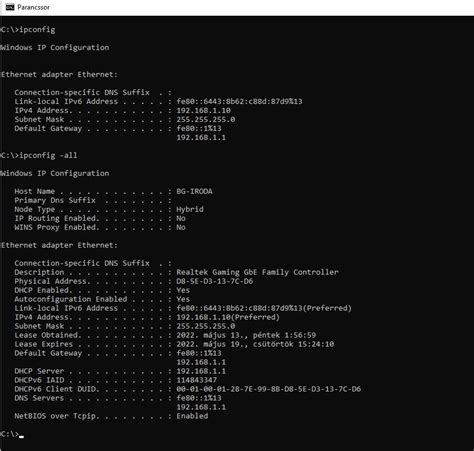
A kapcsolat megerősítéséhez "pingelheti" a routert. Ez segít ellenőrizni, hogy a számítógép és a router közötti kommunikáció működik-e:
- Nyisson meg egy parancssort (Windows billentyű + R, majd írja be: cmd, és nyomja meg az Entert).
- Az új ablakban írja be, hogy ping 192.168.1.1, majd nyomja meg az Entert.
- Ha az alábbi képhez hasonló válaszokat lát, akkor csatlakozva van. Ha nem, ellenőrizze a fizikai vagy Wi-Fi kapcsolatot.
Bejelentkezés a ZTE ZXHN F660RV1 router admin felületére
Miután meggyőződött a számítógép és a router közötti kapcsolatról, bejelentkezhet a router adminisztrációs felületére a Wi-Fi beállítások, vagy egyéb konfigurációk elvégzéséhez.
Ugrás a bejelentkezési oldalra
Nyissa meg kedvenc böngészőjét (például Chrome, Firefox, Edge), és a címsorba írja be a router alapértelmezett IP-címét:
- A böngésző címsorába írja be a 192.168.1.1 címet, majd koppintson az 'Ugrás' vagy 'Enter' gombra.
Ezt követően meg kell jelennie a router bejelentkezési oldalának.
Hitelesítő adatok megadása
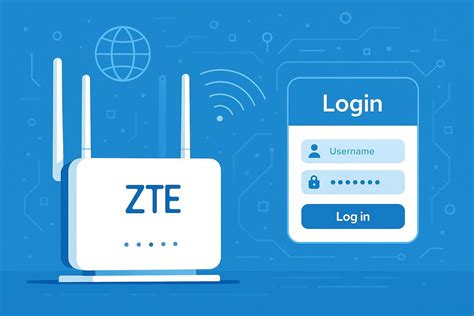
A bejelentkezési oldalon adja meg a felhasználónevet és a jelszót a beállítások eléréséhez.
A router kezdeti felhasználóneve és jelszava, valamint az alapértelmezett bejelentkezési címe a router alján található adattáblán tekinthető meg.
Az adattáblán megtalálható az útválasztó alapértelmezett bejelentkezési címe, alapértelmezett felhasználóneve és alapértelmezett jelszava. Győződjön meg róla, hogy pontosan írja be ezeket az adatokat. Íme egy példa, hogy milyen adatokat találhat az adattáblán:
| Adatmező | Leírás | Példa érték |
|---|---|---|
| Default IP Address | Az útválasztó alapértelmezett IP-címe | 192.168.1.1 |
| Default Username | Alapértelmezett felhasználónév | admin |
| Default Password | Alapértelmezett jelszó | admin vagy egyedi karaktersorozat |
| SSID | Az alapértelmezett Wi-Fi hálózat neve | DIGI_Router_XXXX |
| WPA/WPA2-PSK | Az alapértelmezett Wi-Fi jelszó | egyedi karaktersorozat |
A ZTE MC801A 5G router webes adminisztrációs felülete
Elfelejtett jelszó és router visszaállítása
Előfordulhat, hogy módosította az alapértelmezett jelszót, majd elfelejtette azt. Ilyen esetben az egyetlen megoldás, ha visszaállítja az útválasztót a gyári beállításokra. Ez visszaállítja az összes konfigurációt, beleértve a Wi-Fi hálózat nevét (SSID) és jelszavát is, az alapértelmezett értékekre.
A reset gomb megkeresése
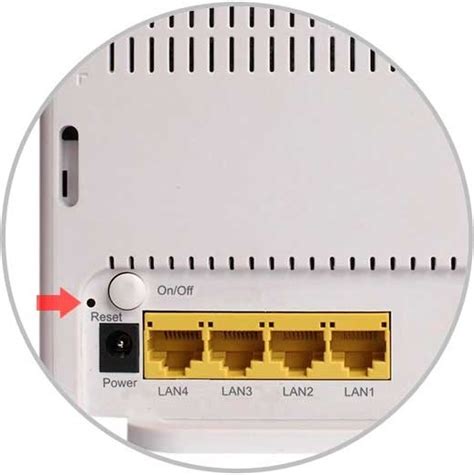
A visszaállítási folyamat megkezdéséhez először is meg kell találnia a router reset gombját:
- Keresse meg az útválasztó reset gombját.
- Általánosságban elmondható, hogy a router reset gombja egy kis lyukban van, és gemkapoccsal kell működtetni.
- Néhány útválasztó csak egy közönséges gomb, és néhány útválasztó integrálva van a WPS gombbal.
A visszaállítás lépései
A router gyári beállításainak visszaállításához kövesse az alábbi utasításokat:
- Győződjön meg arról, hogy az útválasztó be van dugva, és be van kapcsolva.
- Nyomja meg és tartsa lenyomva a reset gombot legalább 7 másodpercig. Egy gemkapocs vagy hegyes tárgy segítségével nyomja be a gombot.
- Engedje fel a reset gombot, amikor azt látja, hogy az útválasztó jelzőfénye villogni kezd, jelezve a visszaállítási folyamat megkezdését.
A visszaállítás után a router újraindul, és az összes beállítás, beleértve a bejelentkezési adatokat is, visszaáll az adattáblán lévő alapértelmezett értékekre.
tags: #wifi #kapcsolat #zte #zxhn #f660rv1 #digi




