
Optimalizálja Wi-Fi hálózatát: Sávszélesség-kezelés és teljesítményfokozás
A lassú internet és a nem megfelelő Wi-Fi jel lefedettség a legtöbb háztartást sújtja. Napjainkban a legtöbb háztartás nem boldogul stabil internetkapcsolat nélkül. A mi tippjeink azonban segítenek egyszerűen megoldani ezeket a problémákat, és optimalizálni otthoni hálózatát a maximális sebesség és megbízhatóság érdekében.
Mi az a Wi-Fi és hogyan működik?
Mi az a Wi-Fi? Hogyan működik? Csak nagyon gyorsan és röviden: A Wi-Fi a vezeték nélküli mikrohullámú kommunikációs szabványnak az elnevezése. Sokan úgy tekintenek a Wi-Fi-re, hogy a Wi-Fi az internet. Ez közel sem így van, de a többség valóban csak erre használja. Az internet modemen keresztül eljut a router-be, ami vezetékes és/vagy vezeték nélküli kapcsolódást tesz lehetővé különféle eszközök számára. Szóval a router a központ (útválasztónak is hívják), ehhez kapcsolódnak a különféle eszközök kábellel vagy vezeték nélkül, és ezen keresztül érjük el az internetet. A Wi-Fi jelet tehát a router "szórja", és erre a Wi-Fi jelre csatlakozunk az eszközeinkkel.
A router elhelyezése és a jelminőség
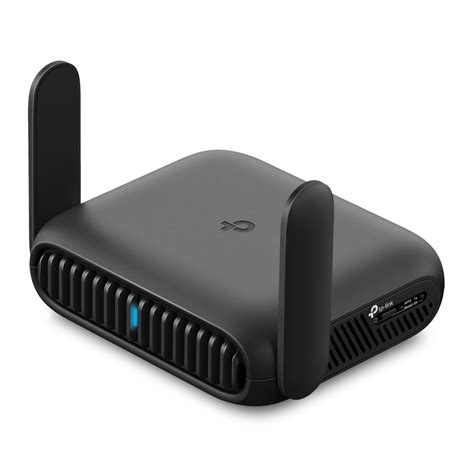
A Wi-Fi jel jó lefedettségéhez mindenekelőtt fontos a router megfelelő elhelyezése. Ideális esetben a lakás közepén kellene lennie, ami nem mindig lehetséges és nem is elegendő. A Wi-Fi jelek legnagyobb ellenségei az akadályok. A jelzavarás leggyakoribb okai a mikrohullámú sütők, hűtők, vezeték nélküli telefonok vagy bébiőrök. Nem jó tehát, ha egy szekrényben vagy egy asztal alatt, a számítógép mögött elrejtve dolgozik, próbáljuk meg inkább egy magasabb pontra, például polc tetejére tenni, legalábbis amennyire az esztétika és a kábelezés engedi.
Ha a router állítható antennákkal rendelkezik, próbáljuk meg azokat úgy irányítani, hogy a jelet a kívánt irányba sugározzák. Ez különösen akkor hasznos, ha több szintes házunk van, ahol az egyik antennát vízszintesen, a másikat pedig az alsó szintre irányíthatjuk.
A router firmware frissítése
Az internet sebessége szempontjából fontos a router firmware-je is. Az internetes kapcsolat paraméterei és követelményei változnak, ezért szükséges a rendszeres frissítés. Ez a kisebb hibák javítására, a biztonság javítására vagy a sebesség növelésére szolgál. Ha saját routert vásároltunk, mindenképp érdemes ellenőrizni az elérhető frissítéseket, hogy elérjük vagy legalább megközelítsük az ideális internetsebességet. Elég, ha bejelentkezünk a router kezelőfelületére és megkeressük a frissítési szekciót.
TIP: Ha szeretnénk ellenőrizni, hogy javul-e a jel, végezzünk sebességtesztet az eszközünk segítségével a frissítés előtt. A frissítés után indítsuk el az ellenőrző sebességmérést és hasonlítsuk össze az eredményeket.
Wi-Fi csatornák optimalizálása
Az internet gyorsításának módjait leggyakrabban a sűrűn lakott területeken élő emberek keresik. Ennek oka főként az elfoglalt csatornák túlterhelése - ez a probléma főként a 2,4 GHz-es sávot érinti. Szerencsére a legtöbb modern router lehetővé teszi a Wi-Fi csatorna manuális átkapcsolását. Ha olyan helyzetbe kerülünk, ahol több szomszédos háztartás ugyanazt a csatornát használja, nagy esély van arra, hogy a kapcsolat sebessége csökkenni fog.
Először végezzünk sebességtesztet és győződjünk meg arról, hogy nem csupán rövid távú kimaradásról van szó. A szabad csatornák kereséséhez választhatunk online eszközöket. Windows esetében a csatornák listáját a PowerShell segítségével érhetjük el (a parancssorba beírva netsh wlan show networks mode=bssid). Ezt követően azonnal megkapjuk a hálózatok és használt csatornák listáját. Mac esetében csak a vezeték nélküli kapcsolat diagnosztikáját használhatjuk.
A router beállításainál megadhatod, hogy a router melyik csatornát (channel) használja. Gyárilag általában automatikusra van téve, de ezt megváltoztathatod. Ez a frekvencia változtatásának módja, alapvetően marad a 2,4 GHz vagy az 5 GHz, de azon belül minimálisan lehet állítani, hogy pontosan melyik frekvenciát is akarod használni. Sokan szokták javasolni az automatikus csatornabeállítás kikapcsolását és a manuális csatornaválasztást.
A Wi-Fi sáv kiválasztása: 2,4 GHz vagy 5 GHz?
Az internet sebességén egyszerűen javíthat, ha átkapcsoljuk a használt sávot. A legtöbb router már támogatja a váltást a 2,4 GHz-es és az 5 GHz-es sávok között. Beállításoknál érdemes megnézni, hogy amennyiben ún. dual band-es eszközöd van, akkor ne csak a régebbi 2,4 GHz-es frekvenciát használja, hanem a modern 5 GHz-est is, mert ezen jóval nagyobb sebesség érhető el.
Ha az összes kliens eszközünk támogatja az 5 GHz-es hullámsávot, akkor a 2,4 GHz-es tartományt akár le is kapcsolhatjuk, így gondoskodva arról, hogy hálózatunk mindig az 5 GHz-es sávon dolgozzon. Ez ugyan a falakon valamivel nehezebben hatol át, viszont sokkal jobban védett a közelben lévő egyéb WLAN-ok és más rádiós eszközök okozta interferenciától.
2,4 GHz és 5 GHz sávok összehasonlítása
| Jellemző | 2,4 GHz sáv | 5 GHz sáv |
|---|---|---|
| Hatótávolság | Nagyobb | Kisebb |
| Stabilitás | Gyengébb | Jobb |
| Sebesség | Alacsonyabb | Nagyobb |
| Interferencia | Erősebb (túlterheltség, mikrohullámú sütő) | Minimális torlódás és kisebb interferencia |
| Kompatibilitás | Szélesebb (támogatja a régebbi eszközöket is) | Nem támogatja a régebbi eszközöket |
Sávszélesség-korlátozás és szolgáltatásminőség (QoS) beállítása
A következő lépés lehet az úgynevezett QoS beállítása - a szolgáltatási minőség, vagyis Quality of Service alatt az egyes gyártók különböző szintű funkciókat értenek. Ez különlegesen nagy terhet ró a számítógépes hálózatra, amelyet a lakáson kívül a netszolgáltatóknak kell menedzselniük (ennek egyik folyománya, hogy a YouTube és Netflix csökkentette az online videók alapértelmezett minőségét), lakáson belül viszont nekünk kell úgy intéznünk, hogy az eddigi egy-két felhasználó helyett négy-öt kliensnek is folyamatosan megfelelő sávszélesség jusson. Simán előfordulhat, hogy van egy 100 mbit/mp sebességű internet előfizetésed, simán lehet, hogy a laptopodon már csak 5-10 mbit/mp sebességet érsz el, ha nincs megfelelően beállítva a hálózat.
Vannak routerek, ahol kliensekre szabva tudunk prioritási listákat beállítani (megadni például, hogy a munkára használt PC adatforgalma elsőbbséget élvezzen az esti YouTube-bal vagy Netflixszel szemben), és van, ahol adatfolyamra vagy akár alkalmazásra leszűkítve is testre szabhatjuk ugyanezt. A komolyabb routerekben elérhető szülői felügyelet néven futó funkciók is felhasználhatók az otthoni hálózat működésének optimalizálására, például úgy, hogy egyes gépeket letiltunk a netről vagy egyes szolgáltatások eléréséről.
Hálózati biztonság: WPA2, AES és vendéghálózat
A Wi-Fi hálózatokat azért kell jelszóval védeni, mert aki csatlakozik a Wi-Fi-hez, az a hálózatod tagja lesz, vagyis innentől hozzáfér minden olyan eszközhöz, ami a hálózat tagja. Célszerű, ha a Wi-Fi jelszava minél bonyolultabb, hiszen annál nehezebb feltörni. Ezen kívül fontos, hogy megfelelő titkosítási típus legyen kiválasztva (ez manapság a WPA2, azon belül pedig AES titkosítási metódus). A jelszó beállítása kulcsfontosságú, így törekedjünk, hogy ne minden vezeték nélküli eszközön legyen azonos a titkosítás.
Javasoljuk a lehető leghamarabbi váltást WPA2-re, egy AES-titkosításra, ha még nem tetted meg. A biztonsági beállításoknál érdemes a WPA2 titkosításnál az AES titkosító metódust választani, ugyanis ha automatikusra vagy TKIP-re van állítva, akkor kapásból korlátozza a Wi-Fi sebességét 54 mbit/mp-re, hogy a régi (12 évnél öregebb) Wi-Fi eszközök is tudjanak csatlakozni.
Szintén növeli a biztonságot, ha használsz vendég hálózatot (már ha a routered tud ilyet). Ez azt jelenti, hogy ugyanaz a router két külön Wi-Fi hálózatot hoz létre, ahol a "fő" Wi-Fi mindenhez hozzáfér (tehát a hálózat összes eszközét látja), a vendég Wi-Fi viszont csak és kizárólag az internet irányába folytathat kommunikációt, vagyis aki erre csatlakozik, az a hálózat többi tagját nem látja, nem fér hozzá illetéktelenül az adataidhoz.
7 lépés a hálózatod biztonságossá tételéhez
Eszközök csatlakoztatása és optimalizálása
Ha a kapcsolat sebessége nem elégséges, segíthet, ha az eszközt ethernet kábellel csatlakoztatjuk a routerhez. Az internet így gyorsabb és stabilabb lesz. Ez a megoldás különösen alkalmas a nagyobb igénybevételt jelentő tevékenységekhez, mint például PC-n történő munkavégzés vagy online játékok játszása. Széles körű eszközöket lehet csatlakoztatni, függetlenül a routertől való távolságtól.
A probléma az eszközünk oldalán is lehet, amely nem képes megfelelően feldolgozni a Wi-Fi jelet, és így csökkenti a kapcsolat sebességét. Ellenőrizzük, hogy az eszköz szoftvere és illesztőprogramjai naprakészek-e, és szükség esetén frissítsük azokat. Az ilyen eszközöket nem érdemes csatlakoztatva hagyni, mivel tovább lassítják a hálózatot. Egyes eszközök talán csatlakoztatva lehetnek anélkül, hogy tisztában lennénk vele. Az eszközök számát egyszerűen ellenőrizhetjük és redukálhatjuk a router kezelőfelületéhez bejelentkezve.
A Wi-Fi hálózat hatótávjának növelése
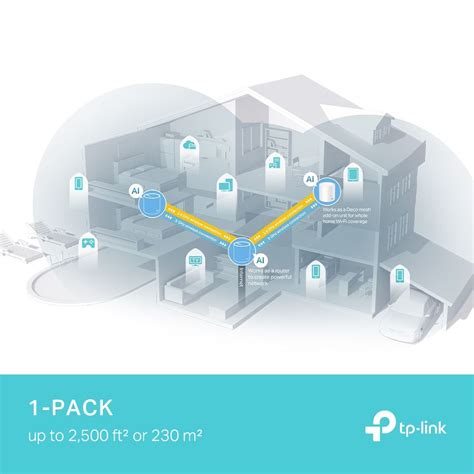
Különösen régebbi házakban vastag falakkal meglehetősen nehéz lehet a Wi-Fi jelet minden helyiségbe eljuttatni. Ilyenkor általában nem elegendő egy szimpla router, hanem további eszközökbe kell befektetni. A legolcsóbb megoldás egy extender, amelyet csak bedugunk a konnektorba és összepárosítunk a routerrel. Végszükség esetén persze egy jelismétlő, repeater is bevethető - érdemes a router gyártójának termékei között nézelődni.
Sokkal jobb módszer az internet gyorsítására egy mesh Wi-Fi vásárlása. Ez több műholdból áll, amelyek a háztartás különböző pontjain helyezkednek el. Bekapcsolás után láthatatlan hálózatot hoznak létre a kiválasztott területen. Az extenderekkel szemben a kapcsolat gyorsabb és stabilabb. A hatótáv a legnehezebb kérdés, és bár apró trükközésekkel (pl. régió beállítása) lehet próbálkozni, ezek önmagukban nem váltják meg a világot.
Router hardver: Mikor érdemes új eszközt venni?
A technológia gyors változása tükröződik magukon az eszközökön is. A hat éve vásárolt routerek így nem vethetők össze a jelenlegi modellekkel a piacon. Ha tehát problémáink vannak a Wi-Fi sebességével és a költségvetés megengedi, érdemes befektetni egy modernebb eszközbe. Egy routert ma akkor érdemes lecserélni, ha nem ismeri az új elnevezés szerint Wi-Fi 5, korábbi nevén 802.11ac szabványt.
Az ezzel kompatibilis hálózati eszközök 2012-2013 körül jelentek meg, és elég komoly sebesség- és kapacitásnövekedést hoztak az előd 802.11n-hez képest. Míg az utóbbi elméletben legfeljebb 600 Mbps-re, előbbi 3467 Mbps-ra képes, bár ilyen értékekkel legfeljebb laboratóriumi körülmények között találkozhatunk. A valóságban ennél sokkal alacsonyabb számokat láthatunk, de a 802.11ac fő előnye - különösen a 2016 óta elérhető Wave 2 routerek esetében - a MU-MIMO támogatása, amely az egyre több klienssel terhelt otthoni hálózatoknál érezhető javulást hozhat a hozzáférésben.
A legújabb Wi-Fi szabvány a Wi-Fi 6, amely még nagyobb sebességet, kapacitást és hatékonyságot kínál. A Dual Band (két sávos) funkció, melyet a legtöbb modern router kínál, lehetőséget biztosít a két sáv (2,4 GHz és 5 GHz) közötti váltásra. Azt, hogy routerünk milyen képességekkel rendelkezik, a típus ismertében némi netes keresgéléssel deríthetjük ki.
Rendszeres újraindítás a jobb teljesítményért
A Wi-Fi router jelminőségében is segíthet a rendszeres újraindítás. Általában azt javasolják, hogy a routert havonta egyszer indítsd újra. Többféle módon is eljárhatsz. A legtöbb modell már rendelkezik újraindító gombbal, amelyet csak egy pillanatra meg kell nyomni. Különösen régebbi router esetén az újraindítás csak a második módon lehetséges, vagyis az eszköz kikapcsolásával és újra bekapcsolásával. A jobb eredmények érdekében érdemes minden eszközön kikapcsolni a Wi-Fi kapcsolatot, és az újraindítás után néhány pillanattal újra bekapcsolni.
Internetszolgáltató és tarifacsomag
Ha nem elég számodra a jelenlegi internetsebességed, és egyetlen említett megoldás sem működik, érdemes meggondolni a választott tarifacsomag vagy akár az internet típusának megváltoztatását. Ha igen, fordulj a szolgáltatódhoz, és kérd a sebesség növelését - ellenkező esetben jelezd nekik, hogy nem nyújtják a megígért szolgáltatásokat. Azonban a sebesség növelése nem mindig lehetséges, különösen a vezeték nélküli vagy ADSL internet esetén.
tags: #zte #wifi #router #savszelesseg #korlatozas




