
Az UEFI BIOS kompatibilitás: A modern firmware alapjai és a jövőbeli kihívások
Az UEFI, azaz Unified Extensible Firmware Interface, a platform firmware rétege és az operációs rendszer között határoz meg egy modern szoftveres interfészt. Ez a nyilvánosan elérhető specifikáció a régi BIOS szerepét vette át, sokkal könnyebbé és egyszerűbbé téve a felhasználók számára a rendszer kezelését, miközben számos új funkcióval is bővült.
A fejlesztés az Intel kezdeményezésének hála, az 1985-ben útjára indított BIOS szerepét vette át. A vállalat még a 90-es évek közepén kezdte fejleszteni a közvetlen előd EFI-t, miután a BIOS különböző korlátai, mint például a 16 bites processzormód, kezdtek szűk keresztmetszetet jelenteni a nagyobb szerverplatformok számára. A gyeplőt 2005-ben vette át a UEFI Forum, azóta is utóbbi a szabvány gondozásáért felelős iparági testület.
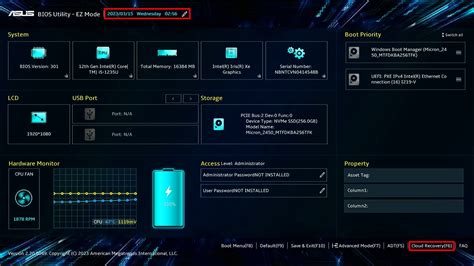
Az UEFI Class 3 és a legacy BIOS támogatás vége
Az Intel az évtizedfordulón válna meg a (legacy) BIOS kompatibilitásához szükséges, feleslegesnek ítélt kódoktól, a vállalat ugyanis 2020-ban szintet lépett, és implementálta az UEFI Class 3 támogatást. Ennek velejárója, hogy a BIOS utódjaként megismert UEFI-t nem támogató hardverek és szoftverek nem működnek majd az új rendszerekkel.
Utóbbiakhoz ugyanis CSM mód (Compatibility Support Module) szükséges, amely biztosítja az UEFI-t nem támogató hardverek és szoftverek működését az UEFI-vel szállított rendszereken. A CSM-mel emulált BIOS-szal például indítható operációs rendszer MBR partícióról, konfigurálható 16 bites OpROM-mal (Option ROM) szerelt bővítőkártya (VGA, LAN, RAID, stb.), valamint indítható 32 bites operációs rendszer (64 bites) UEFI mellett.
A 32 bites operációs rendszerek esetében ez azért jelent végzetes lépést, mert az UEFI és az operációs rendszer architektúrájának minden esetben egyeznie kell. 64 bites UEFI mellett kizárólag 64 bites operációs rendszer futtatható, 32 bites UEFI mellett pedig csak 32 bites rendszer működhet. Emiatt a gyártók jó ideje kizárólag 64 bites UEFI-vel szállítják rendszereiket, a 32 bites kompatibilitás pedig épp a végnapjait élő CSM-nek köszönhető. A beállítások módosításához át kell váltani a PC-t az UEFI/TOL módra a régi CSM mód helyett.
A hardverek esetében ezt már nem lehet ennyire biztosan kijelenteni, még számos UEFI kompatibilis firmware nélkül tervezett termék van piacon, illetve használatban. Ezekre a legjobb példát a grafikus kártyák jelentik, amelyeknél csak az elmúlt néhány évben kezdték el a Video BIOS mellé (vagy helyett) beépíteni az UEFI GOP-t (Graphics Output Protocol).
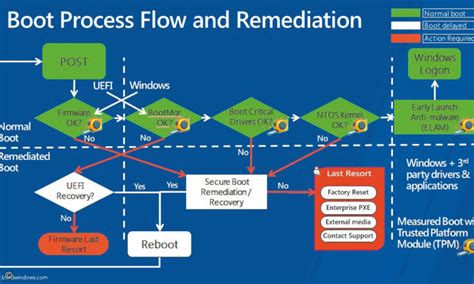
Az UEFI biztonsági funkciói
Emellett az UEFI a biztonságot is növeli, például a Secure Boot lehetőségével. Ez egy előremutató és rendkívül biztonságos megoldás: ha a védelmet bekapcsoljuk, az UEFI csak olyan rendszerbetöltőnek (bootloader) adja át a számítógép vezérlését, amely megfelelő aláírással rendelkezik. Ez azt jelenti, hogy támadók nem ékelődhetnek az UEFI és a bootloader közé és nem futtathatnak kártékony kódot az operációs rendszer alatt-mellett.
A biztonságos rendszerindítás egy beépített biztonsági funkció, amely véd minket a kártékony szoftverek, vagyis vírusok bejutásától a számítógép indításánál. Általában a mai gépek már képesek erre, de célszerű megvizsgálni, esetleg beállítani azt. Elvileg az újabb generációs processzorok már integráltan tartalmazzák a TPM-et (Trusted Platform Module), viszont előfordulhat, hogy az le van tiltva. Ezt a fent leírt UEFI beállításánál tudjuk aktiválni.

Jelszóvédelem az UEFI-ben
A jogosulatlan hozzáférés megakadályozása érdekében az UEFI BIOS-ban megadhat bekapcsolási jelszót, felügyeleti jelszót, rendszerfelügyeleti jelszót vagy NVMe-jelszót. Jegyezze fel a jelszavakat, és tárolja őket biztonságos helyen.
- Bekapcsolási jelszó: Ha beállítja a bekapcsolási jelszót, a számítógép minden egyes bekapcsolásakor megjelenik a képernyőn egy ablak.
- Felügyeleti jelszó: A felügyeleti jelszó megvédi az UEFI BIOS-ban tárolt rendszerinformációkat. Az UEFI BIOS menü megjelenésekor adja meg a megfelelő felügyeleti jelszót a megjelenő ablakban. Az Enter lenyomásával átugorhatja a jelszó megadását. Ha felügyeleti és bekapcsolási jelszót is állított be, akkor a gép indításakor a felügyeleti jelszóval is beléphet. Ha a felügyeleti jelszót felejti el, nincs szervizeljárás a jelszó eltávolítására. A Lenovo hivatalos szervizszolgáltatójától kell segítséget kérnie, hogy kicseréltesse az alaplapot.
- Rendszerfelügyeleti jelszó: A rendszerfelügyeleti jelszó a felügyeleti jelszóhoz hasonlóan védi az UEFI BIOS-ban tárolt rendszerinformációkat, de alapértelmezés szerint alacsonyabb jogosultsággal rendelkezik. A rendszerfelügyeleti jelszónál engedélyezheti, hogy a felügyeleti jelszó által biztosított a jogosultságokkal rendelkezzen a biztonsági funkciók vezérléséhez. Ha felügyeleti jelszót és rendszerfelügyeleti jelszót is beállított, a felügyeleti jelszó felülírja a rendszerfelügyeleti jelszót.
- NVMe-jelszó: Az NVMe-jelszó megakadályozza, hogy jogosulatlan felhasználók férjenek hozzá a tárolómeghajtón levő adatokhoz. Kettős jelszó (felhasználói és rendszergazdai): A rendszergazdai NVMe-jelszót a rendszergazda állítja be és használja. Lehetővé teszi, hogy a rendszergazda hozzáférjen a rendszeren belüli vagy az azonos hálózatra csatlakoztatott számítógépeken lévő tárolómeghajtókhoz. A rendszergazda a hálózaton belüli összes gépnek kioszthat felhasználói NVMe-jelszót. Ha elfelejti az NVMe-jelszót (egy jelszó), esetleg mind a felhasználói, mind a rendszergazdai NVMe-jelszót (két jelszó), a Lenovo nem tudja a jelszavakat alaphelyzetbe állítani, illetve nem tudja helyreállítani az adatokat a belső tárolómeghajtóról. A tárolómeghajtó cseréjéhez a Lenovo hivatalos szervizszolgáltatójától kérhet segítséget. Az alkatrészek és a szolgáltatás árát Önnek kell kifizetnie. Ha a tárolómeghajtó CRU (vásárló által cserélhető egység), akkor a Lenovótól új tárolómeghajtót vásárolhat, majd személyesen is kicserélheti a meghajtót.
Ujjlenyomat és FIDO2 hitelesítés
A számítógép újraindítását követően az ujjlenyomattal anélkül jelentkezhet be, hogy meg kellene adnia a Windows-jelszót, a bekapcsolási jelszót vagy a NVMe-jelszót. Figyelem: Ha mindig ujjlenyomattal jelentkezik be a számítógépre, előfordulhat, hogy elfelejti jelszavait. Ezért jegyezze fel a jelszavakat, és tárolja őket biztonságos helyen.
A számítógép támogatja a FIDO (Fast ID) online hitelesítést, amely a jelszóalapú hitelesítés alternatívájaként működik, és segíti a jelszó nélküli hitelesítést. Ha beállított bekapcsolási jelszót, a számítógép bekapcsolásakor egy előugró ablak jelenik meg a képernyőn. Az első felugró ablakban erősítse meg a kiválasztott eszközt. Ha beállított bekapcsolási jelszót, új előugró ablak jelenik meg. Előugrik a User operation request ablak. Megjegyzés: 60 másodpercen belül be kell helyeznie a FIDO2 eszközt vagy meg kell adnia a bekapcsolási jelszót.
Az UEFI beállításainak kezelése
Hozzáférés az UEFI (BIOS) beállításokhoz
A BIOS/UEFI beállítások eléréséhez kapcsolja be vagy indítsa újra a számítógépet, majd nyomja meg többször az F2 billentyűt. Az F12 billentyűt is használhatja az egyszeri rendszerindítási menü eléréséhez, válassza a BIOS vagy a Rendszerbeállítás lehetőséget, majd nyomja meg az Enter billentyűt.
Hibaelhárítás a hozzáférésnél
- Ha az F2 billentyű nem működik: A számítógép bekapcsolása után azonnal nyomja meg az F2 billentyűt, mielőtt a Dell logó eltűnik. Nyomja meg többször az F2 billentyűt ahelyett, hogy lenyomva tartaná. Ha a billentyűzeten van "Fn" billentyű, próbálja meg egyszerre lenyomni az Fn + F2 billentyűkombinációt.
- Ha a billentyűzet nem reagál az indításkor: Próbáljon meg másik USB-portot vagy másik billentyűzetet használni. Győződjön meg arról, hogy a billentyűzet megfelelően csatlakoztatva van és működik. Próbáljon meg USB-billentyűzetet használni Bluetooth vagy vezeték nélküli billentyűzet helyett.
UEFI Eseménynapló
Válassza a Main ➙ BIOS Event log elemet, majd nyomja le az Enter billentyűt. Az UEFI BIOS tevékenységektől függően a következő BIOS-eseménynapló bejegyzések jelenhetnek meg a képernyőn:
- Power On esemény: ez a bejegyzés azt jelzi, hogy a Power On Self Test (POST) rutin megkezdte a bekapcsolási folyamatot.
- Subcomponent Code Measurement esemény: ez a bejegyzés azt jelzi, hogy lefutott az alkomponensek kódjának ellenőrzése.
- System Preboot Authentication esemény: ez a bejegyzés azt jelzi, hogy milyen hitelesítő adatokat kapott a rendszerindítás előtti hitelesítés.
- BIOS Password Change esemény: ez a bejegyzés azt jelzi, hogy az UEFI BIOS jelszava megváltozott.
- Subcomponent Self-healing esemény: ez a bejegyzés a helyreállítási eseményt kiváltó alkomponensről jelenít meg információkat.
- BIOS Setup Configuration Change esemény: ez a bejegyzés az UEFI BIOS-beállítások konfigurációjának változásait jeleníti meg.
- Device Change esemény: ez a bejegyzés az eszközök változásait jeleníti meg.
- System Boot esemény: ez a bejegyzés megjeleníti, hogy melyik rendszerindító eszközt használta a rendszer az induláshoz.
- System Tamper esemény: ez a bejegyzés a rendszerbe történt beavatkozás eseményeit jeleníti meg. Tartalmazza az esemény okát és típusát.
- POST Error esemény: ez a bejegyzés a POST rutin során előforduló hibákat jeleníti meg.
- Flash Update esemény: ez a bejegyzés a flash-frissítést jeleníti meg.
- Set On-Premise esemény: ez a bejegyzés a helyi rendszerindítási beállítások változásait jeleníti meg.
- Capsule Update esemény: ez a bejegyzés az UEFI kapszula firmwarejének frissítését jeleníti meg.
- Log Cleared esemény: ez a bejegyzés a BIOS eseménynapló törlését jeleníti meg.
- Shutdown / Reboot esemény: ez a bejegyzés az UEFI BIOS sikeres leállítását vagy a rendszer újraindítását jeleníti meg.
UEFI visszaállítása és öngyógyítása
Ez a funkció lehetővé teszi az UEFI BIOS visszaállítását a gyári, alapértelmezett állapotba, beleértve az összes UEFI BIOS beállítást és belső adatot. Indítsa újra a számítógépet. Egy sor figyelmeztető ablak jelenhet meg. Ha a Yes lehetőséget választja, előugrik egy ablak. Ezután a számítógép azonnal újraindul. Megjegyzés: Az inicializálási folyamat megkövetelheti, hogy a képernyő üres legyen.
Ha az UEFI BIOS megsérül, vagy ha rosszindulatú támadás éri, képes az önhelyreállításra, és a számítógépet vissza tudja állítani az utolsó sérülésmentes és biztonságos biztonsági mentésből. Az UEFI BIOS önhelyreállítása során előfordulhat, hogy a képernyő üres lesz. Az ESC, az F1 és az F4 LED-jelzőfényeinek felvillanásai mutatják a folyamat előrehaladását. Megjegyzés: Ne szakítsa meg a folyamatot a főkapcsoló megnyomásával.
UEFI/BIOS frissítés
A Dell számítógép BIOS-ának vagy UEFI-jének frissítése javíthatja a számítógép teljesítményét, stabilitását és kompatibilitását az új szoftverekkel és hardverekkel. Érdemes frissíteni a BIOS-t vagy az UEFI-t, mert hatékonyabb rendszerteljesítményt, biztonsági rések javítását, új hardverek támogatását és hardverkompatibilitási problémák megoldását eredményezheti.
Általában csak szükség esetén célszerű frissíteni a BIOS-t, például rendszeres karbantartás ütemezése esetén, konkrét problémák esetén, vagy ha a Dell kritikus frissítést javasol. A BIOS-frissítések általában egymásra épülnek, így csak a legújabb verzióra van szükség, amely tartalmazza az összes korábbi fejlesztést és javítást. Egyes esetekben azonban előfordulhat, hogy a BIOS egy minimális verziójának telepítése szükséges a legújabb verzióra történő frissítés előtt.
Az ASUS alaplap BIOS-ának frissítése az EZ Flash 3.0 segítségével (lépésről lépésre firmware-útmutató)
Frissítés előtti óvintézkedések
- Fontos adatok biztonsági mentése: Egy sikertelen BIOS-frissítés károsíthatja a rendszer alaplapját. A firmware-frissítés megkezdése előtt célszerű biztonsági másolatot készíteni adatairól.
- Stabil áramellátás biztosítása: Győződjön meg róla, hogy laptopja csatlakoztatva van, vagy hogy az asztali számítógép zavartalan áramforrással rendelkezik. Nem ajánlott alacsony akkumulátortöltöttséggel frissíteni a BIOS-t laptopon. Csatlakoztassa az eszközt, hogy stabil áramforrással rendelkezzen a frissítési folyamat során.
- Háttérprogramok bezárása: Ez minimálisra csökkenti az interferencia esélyét a frissítés során.
- BitLocker titkosítás: Ha a számítógép titkosítása BitLocker használatával történik, adja meg a helyreállítási kulcsot, amikor a rendszer kéri. Jelentkezzen be Microsoft-fiókjába, és keresse meg a BitLocker-kulcsot az Eszközök menüpont alatt. Megjegyzés: A Dell nem tárolja a BitLocker helyreállítási kulcsokat, és nem fér hozzá azokhoz.
Megjegyzés: A BIOS frissítése nincs hatással a merevlemezen tárolt adatokra.
Az aktuális BIOS/UEFI verzió ellenőrzése
Az aktuális BIOS/UEFI verziót több módon is ellenőrizheti:
- A BIOS/UEFI beállítások használata: Keresse meg a BIOS verzióját az Áttekintés vagy az Általános > Rendszerinformációk menüpont alatt.
- A Rendszerinformációs eszköz használata a Windowsban: Nyomja le a Windows billentyű + R billentyűkombinációt a Futtatás párbeszédpanel megnyitásához. Írja be az msinfo32 parancsot, majd nyomja meg az Enter billentyűt. Az aktuális BIOS-verzió megkereséséhez keresse meg a BIOS verziószámát/dátumát.
- A parancssor használata a Windows rendszerben: Nyissa meg a parancssort, és írja be a
wmic bios get smbiosbiosversion
parancsot. Nyomja meg az Enter billentyűt a BIOS-verzió megjelenítéséhez.
A BIOS-frissítéseket ellenőrizheti az előre telepített alkalmazások, például a Dell SupportAssist, Dell Update, Alienware Update vagy Dell Command | Update szoftver segítségével, vagy a Dell Drivers & Downloads weboldalán a számítógép szervizcímkéjének megadásával, hogy megnézze, van-e kritikus vagy ajánlott frissítés a számítógépéhez.
BIOS/UEFI frissítési módszerek
A BIOS/UEFI frissítésének számos egyszerű módja van, így kiválaszthatja az Önnek legmegfelelőbbet, akár automatizált eszközökkel, akár lépésről lépésre, kézzel frissíti a BIOS-t:
1. Frissítés a SupportAssist segítségével (Dell)
A SupportAssist a Dell automatizált támogatási eszköze, amely segít a rendszer frissítéseinek ellenőrzésében és zökkenőmentes telepítésében. Keresse meg a Start menüben a SupportAssist kifejezést, majd nyissa meg az alkalmazást. A Kezdőlap lapon válassza a Szoftver frissítése lehetőséget. Válassza a Start lehetőséget a BIOS-frissítések kereséséhez, és kövesse az utasításokat.
2. Frissítés a Windows Update szolgáltatáson keresztül (Dell)
A Dell-rendszerek a BIOS/UEFI frissítéseket a Windows Update szolgáltatáson keresztül is megkapják. Ezek a frissítések az opcionális illesztőprogram-frissítések között jelennek meg Dell Firmware néven. Nyissa meg a Start > Beállítások > Windows Update lehetőséget, majd kattintson a Frissítések keresése gombra. Nyissa meg a Windows Update beállításokat. Most lépjen a Speciális beállítások > Opcionális frissítések elemre. Az Illesztőprogram-frissítések alatt válassza ki a BIOS-frissítést (ha van), majd kattintson a Letöltés és telepítés lehetőségre.
3. Frissítés az önálló BIOS-frissítő segédprogrammal (Dell)
A Dell önálló BIOS/UEFI firmware-frissítő segédprogramot kínál közvetlenül a Windows operációs rendszeren belül futtatható fájlok formájában. Ezt a segédprogramot kifejezetten csak Windows rendszerre tervezték.
- A BIOS-frissítőfájl letöltése: Töltse le a legújabb BIOS-frissítést a Dell Drivers & Downloads webhelyéről a számítógép szervizcímkéjének vagy expressz szervizkódjának megadásával.
- A telepítő futtatása: Nyissa meg a letöltött fájlt, és kövesse a képernyőn megjelenő utasításokat.
- Újraindítás és frissítés befejezése: A rendszer automatikusan újraindul a frissítés befejezéséhez.
4. Frissítés USB flash meghajtó használatával (a Windows rendszeren kívül) (Dell)
Ez a módszer előnyös az Ubuntut vagy más Linux operációs rendszert futtató felhasználók számára, vagy ha a Windows nem elérhető. Ezenkívül ezzel a módszerrel közvetlenül a kompatibilis rendszerek egyszeri rendszerindítási menüjéből is frissítheti a BIOS-t.
- USB flash meghajtó előkészítése: Formázza az USB-meghajtót FAT32 fájlrendszerre. Windows rendszerben: Csatlakoztassa az USB-meghajtót, majd kattintson rá a jobb gombbal a Fájlkezelőben, és válassza ki a Formázás lehetőséget. Válassza ki a FAT32 fájlrendszert, majd kattintson a Start gombra a formázáshoz. Ubuntu rendszerben: Csatlakoztassa az USB-meghajtót, és nyissa meg a Lemezek segédprogramot. Jelölje ki az USB-meghajtót, kattintson a fogaskerék ikonra, és válassza a Partíció formázása lehetőséget. Válassza a FAT32 fájlrendszert, és erősítse meg a műveletet.
- A BIOS-frissítőfájl letöltése: Mentse a frissítési fájlt az USB-meghajtóra.
- Belépés a rendszerindítási menübe: Indítsa újra a számítógépet, és nyomja meg az F12 billentyűt az egyszeri rendszerindítási menü eléréséhez.
- BIOS-frissítés kiválasztása: Válassza ki a BIOS-frissítés opciót az egyszeri rendszerindítási menüből.
- Az USB-meghajtó kiválasztása: Csatlakoztassa az USB-meghajtót, válassza a Flash from file (vagy a három pont) lehetőséget, navigáljon a Fájlkezelőben, válassza ki a BIOS-frissítőfájlt, majd kattintson a BIOS frissítése elemre, és kövesse az utasításokat.
5. Frissítés a Dell Command | Update szolgáltatáson keresztül (Dell)
A Dell Command | Update a Dell üzleti PC-khez, például a Latitude, OptiPlex és Precision modellekhez készült. Keresse meg a Dell Command | Update kifejezést a Start menüben, majd nyissa meg az alkalmazást. Kattintson az Ellenőrzés gombra a rendszer elérhető frissítéseinek kereséséhez. Elérhető frissítések esetén válassza ki a BIOS/UEFI frissítést a listából, és kattintson a Telepítés gombra. Amikor a rendszer kéri, indítsa újra a számítógépet a telepítés befejezéséhez.
6. Frissítés vezeték nélküli (OTA) funkcióval vagy távoli hozzáféréssel (Dell)
Egyes újabb Dell számítógépek, például a Latitude távolról is frissíthetik a BIOS-t. Ezt nevezzük vezeték nélküli (OTA) frissítésnek. Így végezheti el:
- Kapcsolja be vagy indítsa újra a rendszert.
- Nyomja meg többször az F12 billentyűt, amíg meg nem jelenik az egyszeri rendszerindítási menü.
- Válassza ki a BIOS Flash Update - Remote menüpontot.
- Csatlakozzon az internethez Ethernet kábel használatával, vagy válasszon ki egy vezeték nélküli hálózatot a listából.
- Kattintson a BIOS frissítése gombra, ellenőrizze a BIOS verzióját, majd erősítse meg a frissítés letöltéséhez és befejezéséhez.
7. Frissítés a Dell Update vagy az Alienware Update segítségével (Dell)
A Dell Update és az Alienware Update olyan előre telepített eszközök, amelyek leegyszerűsítik a frissítési folyamatot a fogyasztói és játékrendszerek, például az Inspiron, XPS, G-sorozatú és Alienware rendszerek esetében. Megjegyzés: A Dell Update és az Alienware Update támogatása 2024 végén lejár. Telepítse a SupportAssist alkalmazást, hogy rendszere naprakész maradjon és a lehető legjobb teljesítményt nyújtsa. Keresse meg a Dell Update vagy az Alienware Update kifejezést a Start menüben, majd nyissa meg az alkalmazást. Kattintson az Ellenőrzés gombra a rendszer elérhető frissítéseinek kereséséhez. Ha vannak elérhető frissítések, azok egy listában jelennek meg. Válassza ki a BIOS/UEFI frissítést, majd kattintson a Telepítés lehetőségre. Amikor a rendszer kéri, indítsa újra a számítógépet a telepítés befejezéséhez.
8. Frissítés ASUS alaplapok esetén
- Látogassa meg az ASUS webhelyét a www.asus.com/support címen, majd töltse le az alaplaphoz tartozó BIOS-fájlt.
- Töltse le a „BIOS Renamer for USB BIOS Flashback and Crashfree BIOS 2” nevű eszközt, amelyet az alaplaphoz tartozó terméktámogatási (Support) oldal „BIOS-segédprogramok” (BIOS-Utilities) részében talál.
- Az alkalmazás először ellenőrzi, hogy az Intel MEI illesztőprogram telepítve van-e a PC-n. Ha nincs, akkor egy figyelmeztetés jelenik meg. Ebben az esetben kattintson a „No” (Nem) gombra a frissítési folyamat megszakításához, majd töltse le a megfelelő illesztőprogramot az alaplap terméktámogatási oldaláról - az „Illesztőprogram & Alkalmazások” rész „Lapkakészlet” szakaszából. Az UEFI BIOS frissítés előtt telepítenie kell az Intel MEI illesztőprogramját.
- Kattintson a „Tallózás” gombra, válassza ki az UEFI BIOS-fájlt, majd kattintson az „Igen” gombra a frissítés megkezdéséhez.
Mi a teendő, ha a BIOS frissítése sikertelen?
A BIOS-frissítés sikertelen lehet, ha a BIOS-frissítési fájl sérült, nem kompatibilis a rendszerrel, vagy áramkimaradás történt. A BIOS-frissítéseket mindig közvetlenül a Dell-alkalmazások, például a SupportAssist, a Dell Command | Update, a Windows Update vagy a Dell Drivers & Downloads webhelyéről szerezze be.
- Laptopok esetén ügyeljen arra, hogy a Dell által biztosított hálózati adapter csatlakoztatva legyen, és az akkumulátor legalább 50%-ra fel legyen töltve.
- Válassza le a külső eszközöket, például dokkolóegységeket, külső merevlemez-meghajtókat stb.
- Ha a SupportAssist, a Windows Update, a Dell Command | Update vagy a Dell/Alienware Update használata során a frissítés sikertelen, akkor a BIOS/UEFI-t manuálisan frissítheti az önálló firmware-frissítő segédprogrammal.
Windows kompatibilitás és az UEFI konverzió
A Windows számos olyan biztonsági funkciót tartalmaz, amelyekhez UEFI-kompatibilis eszközök szükségesek. Előfordulhat, hogy újabb Windows-eszközökkel rendelkezik, amelyek támogatják az UEFI-t, de örökölt BIOS-t használnak. A hardverleltárosztály (SMS_Firmware) és tulajdonsága (UEFI) segít meghatározni, hogy a számítógép UEFI módban indul-e. Amikor egy számítógépet UEFI módban indít el, az UEFI tulajdonság ÉRTÉKE IGAZ. A hardverleltár alapértelmezés szerint engedélyezi ezt az osztályt. A Microsoft folyamatosan frissíti a Windows operációs rendszert. Egy adott Windows-verzió telepítése előtt ellenőrizze a Windows-verzió kompatibilitási listáját. Azt javasoljuk, hogy a hivatalos megoldás használatával frissítse az operációs rendszert. Nemrégiben a Windows kiadta legújabb verzióját, a Windows 11-et.
MBR-ről GPT-re történő konverzió és UEFI engedélyezése
Az UEFI engedélyezése megkövetelheti, hogy a lemez GPT partíciós stílusban legyen beállítva. Ha nem, előfordulhat, hogy MBR-ről GPT-re kell konvertálnia, amelyhez újra kell telepítenie a Windows rendszert. A Windows tartalmaz egy egyszerű konverziós eszközt, MBR2GPT. Automatizálja a merevlemez újraparticionálásának folyamatát az UEFI-kompatibilis hardverekhez. A konverziós eszközt integrálhatja a helyben történő frissítési folyamatba.
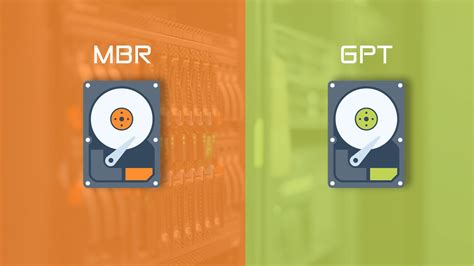
Szerkessze a feladatütemezést. Adja hozzá a Parancssor futtatása lépést. Adja meg a MBR2GPT eszköz parancssorát. Ha a teljes operációs rendszeren fut, konfigurálja úgy, hogy az adatok módosítása vagy törlése nélkül fedje le a lemezt az MBR-ről a GPT-re. A MBR2GPT.EXE eszközt windowsos PE környezetben is futtathatja a teljes operációs rendszer helyett. Adjon hozzá egy lépést a számítógép Windows PE-be való újraindításához a MBR2GPT.EXE eszköz futtatásának lépése előtt. Adjon hozzá egy lépést az OEM-eszköz futtatásához, amely a belső vezérlőprogramot BIOS-ról UEFI-vé alakítja.
Az operációs rendszer üzembe helyezésének feladatütemezését a TSUEFIDrive változóval szabhatja testre. A Számítógép újraindítása lépés előkészít egy FAT32-partíciót a merevlemezen az UEFI-ra való áttéréshez. Hozzon létre egy új feladatütemezési csoportot a fájlok és beállítások rögzítésének lépései után, valamint az operációs rendszer telepítésének lépései előtt. Az új csoport Beállítások lapján adjon hozzá egy új feladatütemezési változót feltételként. Állítsa be
_SMSTSBootUEFI nem egyenlő igazértéket.
Az új csoportban adja hozzá a Számítógép újraindítása feladatütemezési lépést. Az Újraindítás után futtatandó elem megadása területen válassza A feladatütemezéshez rendelt rendszerindító lemezkép van kiválasztva. A Beállítások lapon adjon hozzá egy feladatütemezési változót feltételként. A
_SMSTSInWinPEértéke false (hamis). Adjon hozzá egy lépést egy OEM-eszköz elindításához a belső vezérlőprogram BIOS-ból UEFI-be való konvertálásához. Adja hozzá a Lemez formázása és particionálása feladatütemezési lépést. Hozza létre a FAT32 partíciót, amelyet UEFI-vé szeretne konvertálni az operációs rendszer telepítése előtt. Lépjen a FAT32 partíció tulajdonságaihoz. A Változó mezőbe írja be a következőt:
TSUEFIDrive. Adjon hozzá egy másik Újraindítási számítógép feladatütemezési lépést. Alapértelmezés szerint az EFI-partíció mérete 500 MB. Egyes környezetekben a rendszerindító lemezkép túl nagy ahhoz, hogy ezen a partíción tárolja. A probléma megkerüléséhez növelje az EFI-partíció méretét.
Az UEFI engedélyezése Dell rendszereken
Minden újabb Dell rendszer UEFI firmware-rel van ellátva. Ha a BIOS legújabb verzióra történő frissítése után sem találja az UEFI opciót, akkor ez azt jelenti, hogy a számítógép esetleg nem támogatja az UEFI-t. Az UEFI engedélyezéséhez a támogatott Dell rendszereken kövesse az alábbi lépéseket:
- A számítógép újraindítása: Először indítsa újra a számítógépet.
- Belépés a BIOS/UEFI menübe: A rendszer újraindításakor nyomja meg többször az F2 billentyűt a BIOS/UEFI beállítási menü eléréséhez.
- Keresse meg a rendszerindítási beállításokat: A BIOS menübe belépve lépjen a Boot fülre vagy a Boot Configuration lehetőségre.
- Válassza az UEFI Boot Mode lehetőséget: Keresse meg a Boot Mode opciót, és váltson a Legacy (BIOS) helyett UEFI-re.
- Mentés és kilépés: Mentse el a módosításokat, és lépjen ki a BIOS-ból. A rendszer mostantól UEFI használatával indul el.
Illesztőprogramok frissítése
Ha azt tapasztalja, hogy egy eszköz nem megfelelően működik, vagy szeretne új eszközt hozzáadni, célszerű letöltenie a legfrissebb illesztőprogramot. Így biztos lehet benne, hogy az eszközillesztő nem okoz problémát. A Vantage alkalmazás megnyitásával ellenőrizze a rendelkezésre álló frissítési csomagokat.
tags: #uefi #bios #milyen #alaplaphoz #jo




